私がEvernoteを使い続ける10の理由

昨年末、安価なUpNoteへの移行を検討してましたが、半年使った上で、結局Evernoteに出戻ってきました。
一度Evernoteを離れたからこそわかったことがあります。
Evernoteを今後も使う理由について10個書きたいと思います。
1 IFTTTが利用可能
Evernoteは各サービスの連携ができるアプリ、IFTTTに対応しています。
ツイートをEvernoteに自動記録してくれるサービスのツイエバは昨年末で終了しましたが、現在でもIFTTTを使えば、同様のことが可能です。
その日のツイートやお気に入りにしたツイートを1つのノートにまとめて記録することができます。Swarmのチェックイン等も記録可能です。
2 ショートカット、オートメーションが便利
iPhone限定ですが、ショートカットアプリに対応しています。
特に便利なのがオートメーションでノートの自動作成ができることです。自動なのでノートの作り忘れがありません。
他にもショートカットでホーム画面から1タップで特定のノートにアクセスしたり、音声録音機能を直接起動したりなどの活用も可能です。
3 OCR機能がある
OCR機能が使えるノートアプリは多くありません。
PDF、画像内の文字を認識してくれるので、スクリーンショットなど多用する方は非常に便利です。
領収書やクレジットカードの明細を添付してあれば、中身まで検索してくれます。
4 検索機能が強い
OCR機能があるので検索が強いのは当然なのですが、高度な検索も可能です。
作成日や添付ファイルの有無、位置情報などでも絞ることができます。フィルタ機能も優れているので目的のノートが見つからないということがありません。
5 Webからのアクセスが可能
アプリがインストールができない環境でも閲覧できるのは非常に便利です。
6 オールインワンアプリとして最適
新しいノートアプリは続々と登場していますが、特定の用途に特化したものが多く、1番汎用的かつシンプルに使えるノートアプリはやはりEvernoteです。
私は「日記」、「読書メモ」、「アイデアメモ」、「行動ログ」、「写真アルバム」、「印刷物のスキャン」、「領収書のスキャン」、等で利用しています。
これまで、アイデアをScrapboxに、知識はObsidianに記録する等のアプリの使い分けも試してきました。
書きたい内容があった場合、「この内容はどこに書くべきか」、検索したいノートがあった時、「あのノートはどこに保管したか」を考えることがストレスで断念しました。
オールインワンで利用するのが私にとっては一番という結論になりました。
7 サブのクラウドストレージとしても使える
Evernoteに保存した画像ファイルはUpNoteと違って画像が圧縮されません。Joplin、Obsidianと違ってクラウドストレージに依存しません。
そのため画像等の保管庫としても使えます。
本来の用途ではないですが、月に10GBも新たに利用可能ですからね。
私は他にDropboxも使っていますが、やはりノートアプリに保存すると、1つのノートに複数のファイルが添付でき、説明も記載可能なので、便利です。
Evernoteに保存した写真アルバムはDropboxに保存したアルバムよりも見返す頻度が高いです。
8 価格は機能相応
Evernoteは高いというクチコミをよく見ます。
確かに月900円というのは少し高い印象があるのはわかります。
ただ他アプリを見てみると、Notionで5MB以上のファイルを添付したい場合、月8ドルかかります。
Obsidianの公式のSyncを利用するとトータル10GBの容量で月8ドルです。
Evernoteは月900円で毎月10GBまでアップロードできます。トータルではありません。
Evernoteはテキスト同期用のメモアプリと見ると高価ですが、フルで活用した場合、決して割高ではないと思っています。
またEvernoteのヘビーユーザーが、他アプリもヘビーに使おうと思った場合、結局はEvernote並みの費用がかかってしまいます。
9 いざとなればいつでもエクスポートできる
Evernoteは元々シェアの高いアプリだったので、直接インポート可能なアプリが多いです。
そのため、やめたいときはいつでも移行できる安心感があります。
実際それで私もNotion、Obsidian,UpNoteに移行をしてきましたが、スムーズに乗り換えが可能です。
10 最近のアップデートの内容
Evernoteのここ2カ月のアップデートは凄まじいです。
タスク機能の拡充、目次機能の追加、モバイルアプリのホーム画面の更新、モバイルアプリの起動高速化が行われました。
個々の内容を見ればそこまで大きなものではないですが、Legacy版の呪縛から解き放たれて、開発スピードが加速化しているのを実感できます。
今後にも期待できるかと思います。
まとめ
日本法人の解散などがネガティブなニュースとして受け止められましたが、私は単に効率化の一環のため、ポジティブなものと考えています。IT企業で、遠方の国に現地法人を持つことが必ずしもプラスになるとは言えないからです。大口の法人が利用するようなアプリでもないですからね。
今後が心配だとしても、突然使えなくなるということはないため、その時にエクスポートすれば良いだけの話なので、使えるうちは使おうと思っています。
EvernoteにできてUpNoteにできないこと
前回の記事でEvernoteからUpNoteへの移行をやめることを書きました。
UpNoteは現在Evernote代替として人気のアプリです。
でも私の使用用途には合いませんでした。
その理由を一度全部書きたいと思います。
下記のEvernoteにしかできなかったことが理由です。
EvernoteにできてUpNoteにできないこと
-
Webからのアクセス
- 検索機能が強い
- OCR検索でPDF、画像内の文字検索
- 20MB以上のファイルの添付
-
リマインダー、通知
-
リンクの表示の編集
-
タグのネスト化、タグに記号を使うこと
-
サイズやタグをリストで見ること
- ショートカット、オートメーション、IFTTTの利用可
Webからのアクセス
EvernoteはWebブラウザからの利用が可能です。
UpNoteではでアプリのインストールが必須です。
開発規模的に仕方ないことかもしれませんが、これは地味に不便でした。
検索、フィルタの豊富さ
Evenoteの検索機能が優秀すぎるというのもありますが、UpNoteの検索機能は弱いです。
UpNoteではノートブック検索がノートブック直下のみが対象
たとえば「Diary」という親ノートブック内に「2024」「2023」「2022」といった子ノートブックを作っていた場合、Diaryという親ノートブック指定で文字検索をすると、検索されるのは直下にあるノートだけで、子ノートブック内は検索されません。
つまり、ネスト化したノートブック全体で検索することはできず、
単体のノートブック内or、全ノート対象のどちらかです。
絵文字で検索できない
UpNoteの検索では絵文字を認識しません。
ノートタイトルに絵文字をつけることで、ノートの種類を識別して利用しているため、
絵文字を認識しないのはストレスでした。
UpNoteでは全角スペースを認識しない
UpNoteの検索欄は全角スペースを認識しません。
複数単語を検索するためには半角スペースでないといけません。(そのため、複数キーワードの検索ができないと思っているユーザもいます。)
日本語で検索する機会が多いため、地味にストレスでした。
OCR検索でPDF画像内の文字検索可能
これは前回の記事に書いた通りですが、UpNoteではPDFや画像内の文字の検索ができないため、検索可能な他アプリと使い分けるか、画像内の文字をテキストであらかじめ入力しておく等工夫する必要があります。
20MB以上のファイルの添付
文字通りUpNoteでは20MB以上のファイルの添付ができませんが、Evernoteでは200MB以内のファイルであれば種類を問わずアップロード可能です。
リマインダー、通知
Evernoteではノート自体にリマインダーとして期限を設定したり、アプリの通知機能を利用することができます。
しかしUpNoteではできません。
また地味にリマインダータブは、特定ノートのみを閲覧するタブとして、使っていたのですが、使えないことが不便でした。
代わりとして、UpNoteにはピン留めはありますが、ピン留めのノートを増やすとノート上部がピン留めノートで埋まってしまうため、少数のノートしかピン留めできないのは不便でした。
リンクの表示の編集
ノートリンクが完全にノートタイトルと一致させることしかできません。
リンクの表示の文字を編集できないことが不便でした。
タグ周りの機能
タグのネスト化
多数のタグでノートの分類を行ってしますが、UpNoteではタグのネスト化ができません。
すべてタグが一覧になってしまうのは不便です。(これは将来解消されるかもしれませんが・・)
タグに記号が使えない
「-」以外の記号をタグに使えません。また強制で「#」が付きます。
「@」や「.」「*」等も使ってタグを利用していたため、不便に感じました。
リストビューでサイズやタグを一覧で見ること
Evernoteではリスト表示した際にサイズやタグを見ることができます。
UpNoteではリスト表示でサイズやタグを見ることができません。
iPhoneのショートカット、オートメーション、IFTTT利用可
EvernoteはiPhoneのショートカットアプリに対応しており、特定のノートを開くショートカット等が作成可能ですが、UpNoteではできません。
同じくショートカットアプリのオートメーション機能も利用できません。
私は自動で毎朝その日の日記のノート、月初に月次のノート、月曜日に週の予定のノートがタイトル付で作成されるように設定していますが、それがUpNoteではできません。
またIFTTTも対応していないため、Twitterのログを飛ばしたり、Swarmのチェックインを自動記録したりということもできません。
まとめ
UpNoteは軽量でテキストメインであれば非常に優れたメモアプリですが、私のようにEvernoteにがっつり慣れていたり、機能を利用している場合には移行先として適さないケースもあると思います。
参考にしていただければと思います。
UpNoteを使うのを辞める理由1 PDFの問題
前回の記事でUpNoteに完全移行することを宣言して4カ月が経過しました。
この4ヶ月間Evernoteに新規ノートは作成せず、UpNoteと他アプリの併用を試してました。
結論から言うと、UpNoteへの完全移行は、失敗に終わりました。
先に言っておきますが、UpNoteは素晴らしいアプリです。
動作が軽快で、コスパも良いです。
テキストと画像メインでクラウドメモを使いたい方にとってはEvernote代替として最有力候補だと思います。
(実際にnote内でもEvernoteからUpNoteに移行したという記事をよく見ます)
ただ自分の用途では合いませんでした。
大きな理由としてはUpNoteでは画像、PDFファイル内の文字検索ができない(OCR検索機能がない)ことです。
できないことは知っていたのでEvernoteから移行の際に、全てをUpNoteへ移すのは諦めて、アプリで使い分けることにしていました。
OCR検索が必要な画像ファイルをGoogle Keep、PDF書類をDropboxへ移動させて、運用することにしました。
どちらのアプリもOCR検索機能があり文字を認識してくれます。
Google Keepに保存した画像ファイルについては特に問題はありませんでした。
問題はDropboxに保存したPDF書類です。
PDF書類と一言で言っても、家計簿や給与明細等の定期的な記録から、いつか読みたい文献や参考資料まで幅広いジャンルの書類があります。
2つ問題がありました。
1つめはファイル閲覧性の問題です。
EvernoteではPDFの中身をプレビューした状態でファイルを切り替えることが容易でした。
しかも最初に選択した状態で中身が見えているので、中身を確認するためにクリックする必要がありません。
しかし、Dropboxではフォルダの中にPDFファイルとしてある状態なので、中身を見るために開く必要がありました。
それが1件ならいいのですが、たとえば給与の月ごとの変動や、家計簿の月ごとの収支を見たい場合が問題です。
開いて戻って、開いて戻ってということの繰り返しです。
Evernoteだったら同じノートに保存していればスクロールだけでよかったのに。
そこでまずストレスを抱えていました。
2つめは保存した書類のことを忘れてしまうという問題です。
Evernoteのようなノートアプリは「すべてのノート」からアクセスすれば全ノートをフラットに見ることができます。
しかし、Dropboxのようなクラウドストレージはフォルダの中に保存するのが基本です。
家計簿や給与などの定期的な記録については、保管場所が決まって、「そこに保存したことを覚えている」ので、参照したいときに参照することができます。
問題なのは「役に立つライフハック」「娘に読みたいおすすめ絵本リスト」のような、必須ではなくていつか読みたいという類のファイルです。
必要になる機会がなく、検索するということがありません。
そのため、自発的に思い出すような仕組みがないとまず読みません。
そのようなPDF書類は、どのように分類したとしても1,2階層のフォルダの奥にしまうことになります。
最近保存したフォルダを確認したら、最初の頃に保存したファイルのことをすっかり忘れてしまっていました。
たった4カ月なのにです。
フォルダの中に保存してしまうと、保存したことを忘れてしまうんですよね。
現実でも同じですね。書類を箱にしまうと、まず中身を忘れます。
これまで、EvernoteでほとんどのPDFファイルを管理してきましたが、それは検索可能ということと、階層が浅いので自然に目に入りやすいという2点のメリットがあったんだということを再認識しました。
やはりPDFはフォルダ構造のクラウドストレージではなく、プレビューが可能で、OCR検索が可能なノートアプリに保存すべきだって結論になりました。
そう考えるとEvernoteに戻ったほうが楽だし、快適だという気持ちになりました。
Evernoteに戻った理由はそれだけではないですが、また次の記事にします。
それでは。
EvernoteからUpNoteに移行して感じるメリット、デメリット
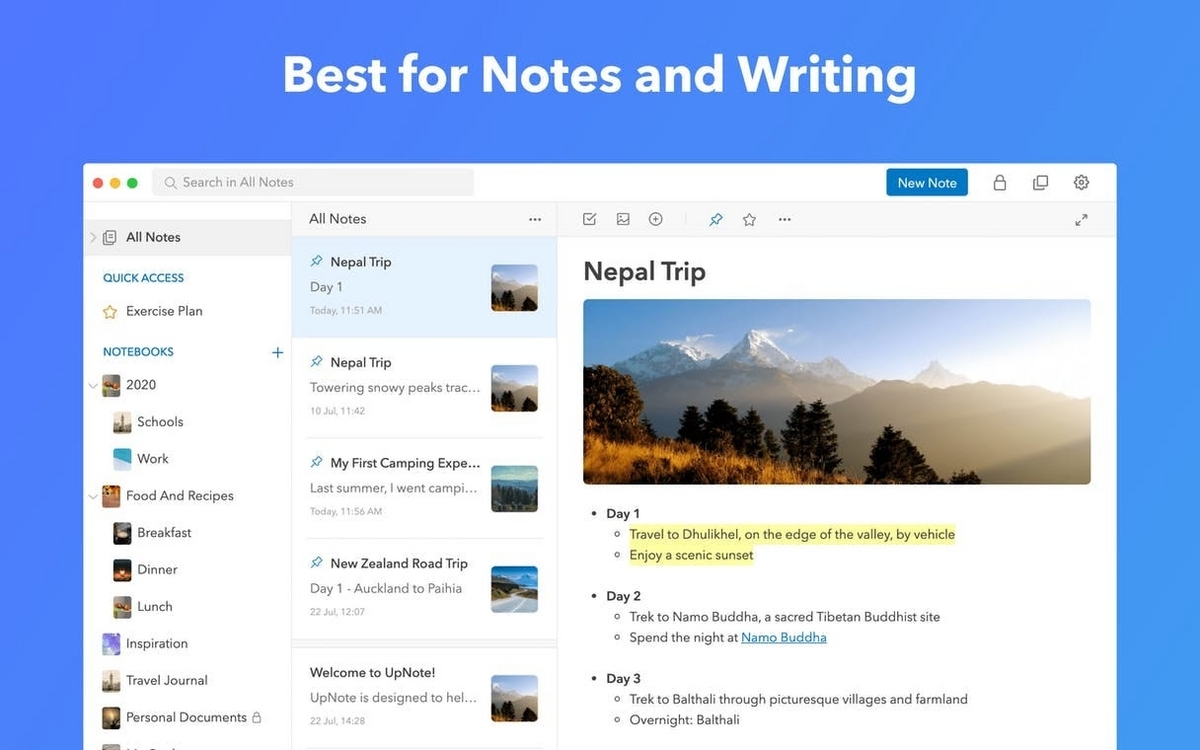
EvernoteからUpNoteに移行して1か月が経ちました。
実際に使って感じるメリットとデメリット。
あとはどちらともいえない点を注意点として記載しました。
メリット
メリット1 動作が軽快
まずなんといっても動作が軽快なこと。これに尽きると言っても過言ではないです。
起動時、検索時、ノート間リンクでの移動時など、常に軽快なのでめちゃめちゃストレスフリーです。
これがUpNoteの一番の魅力だと思います。
この軽さであれば、ノートのリンクを張り巡らす価値を感じます。
私はサブで古いAndroidスマホを持っているのですが、古いスマホでも快適に動きます。(Evernoteは結構厳しかった・・・)
メリット2 価格が良心的
月額課金で100円、買い切りなら3500円(iOS)です。
Evernote 4か月分で一生使えてしまいます。
無料版だとノート数が50個までなので無料での長期利用は厳しいですが、お試しで課金しやすいです。私は買い切りで購入しました。
この価格でサービスが運営できるのかを心配してしまいますが、公式ページでは買い切りプランをそのうち打ち切る可能性があることを示唆しています。
実際に買い切りの価格はここ数年で値上がり(2-3年で倍くらい)しているので、価格調整をしているようです。
運営に支障が出れば、月額課金額の値上げやライフタイムプランの打ち切りという手段があり、今が安すぎるので値上げしても適正価格だと思うため、心配していません。
メリット3 ノートブックの非表示化、並べ替え
Evernoteと同じでサイドバーでノートブックを取り扱うのですが、ノートブックを非表示化できます。
なので、普段使わないアーカイブ的な位置づけのノートブックは非表示にしておけます。
あと階層化も何層にもできるので、使わないものは奥にしまっておくこともできます。
注意点
メリットでもあり、デメリットでもある点を注意点としました。
注意点1 添付ファイルは最大20MB
大きな容量を添付できないという点があります。ただ大容量のファイルをアップする人がいるとサービスのコストが上がると思うので、長期でサービスが続いてほしいと願う身からは反対ではありまえん。
あと容量がい大きいとついつい添付してしまいますからね。
あと動画は20MB以下でもスマホからの添付はできずPCからのみ添付可能です。
注意点2 画像は圧縮される
Evernoteでは画像ファイルは元の画質が保持されましたが、UpNoteではGoogleフォトのようにリサイズされるようです。
3MBくらいの画像ファイルが500KBくらいになるイメージです。
ただスマホで閲覧するには全く問題のないレベルです。
個人的にはむしろアリかと思ってます。
Evernoteからエクスポートするときに、画像ファイルのせいで、ノートのサイズが非常に大きくなってしまってたからです。
画像の保管庫として使うにはデメリットですが、ただの確認用画像として使う分には、軽量化されるのでメリットともいえます。
デメリット
デメリット1 タグの階層化ができない
これはいつか解消されることを期待してますが、現時点ではタグの階層化ができません。
現在サイドバーにタグを一覧で表示すると全てが表示されてしまい、ものすごく見にくいです。
個別に非表示にすることはできるので、重要なタグだけを表示させるということは可能です。
個人的にはタグは多用したいのと、すでに使っているタグが多いため、少し不便ではあります。
デメリット2 画像、PDF内の文字のOCR検索機能がない
これはEvernoteの検索機能が優秀だったことからも大きいデメリットです。
UpNoteではPDFの文献やレシート等の画像内の文字を検索することはできません。
仕方がないので、私は記録として保存しておきたいPDFや画像はDropbox、レシート等の雑多なものはGoogle Keepに保存することで、対応することにしました。
DropboxやGoogle Keepは画像内文字検索が可能です。
Evernoteのようにすべてを1か所にまとめるという用途にはまだ難しいと思います。
まとめ
過去にEvernoteからNotionやObsidianへ移行を検討したものの、出戻った経緯があるので、やや心配でしたがUpNoteにかなり満足しています。
特に「動作が軽快なこと」が大きいです。
テキストと画像がメインのノートを管理するには十分だと感じます。
Evernoteに劣る機能もありますが、他アプリとの使い分けと工夫で何とかできる部分もあります。
これまではできるだけ一か所に置くという方針でしたが、今回をきっかけに得意なことを得意なアプリにやらせたほうが快適だなと考えが変わり始めました。
UpNoteはノートアプリとしては必要十分な機能で、価格が抑えられていることで、不要なものにお金を払ってる感がないことは、満足感があります。
気になった方はぜひ。
2023年買ってよかったもの3つ
2023年に買ってよかったものを3つ紹介します。
どれも毎日使ってて、QOLに直結してるアイテムです。
1 タイガー300mL ステンレスマグ
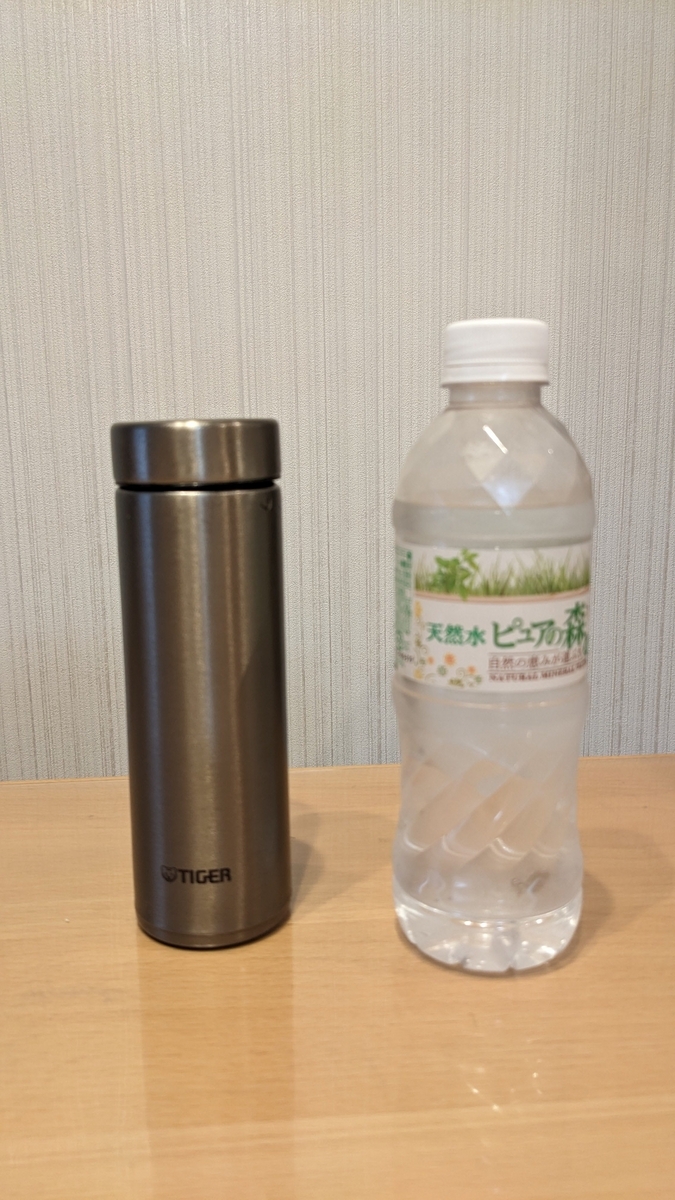
一つ目はタイガーのステンレスマグです。
タイガーでなくても300-350ml程度のマグならどこのものでもいいとは思います。ただタイガーの300mlは写真の通り500mlペットボトルよりひとまわり小さくておすすめです。
買った経緯としては、もともと500mLの水筒は持ってたんですが、カバンの中で嵩張るので、小さいものが欲しくて、今回購入しました。
小さいマグボトルを持ってる人はよく見かけてはいましたが、300mlとか350mlって容量が足りないと思ってました。
今回買ってから、めちゃめちゃ便利なことに気づきました。
理由は、大きさがちょうどいい。の一言に尽きます。
外出にも気軽に持ち出せますし、家の中でも毎日使ってます。
500mlの水筒だと500mlのペットボトルより、かなり大きいので、毎日カバンに入れて持ち出すには少し大きいんですよね。
外出時だけじゃなくて、寝る前にベッドの横に置いたり、在宅ワーク中も使ってます。
300じゃ足りないと思ってたんですが、長時間の外出じゃなければ、意外と足ります。
万が一足りなくなったとしても、無印の店舗などで無料の給水スポットもあります。
自動販売機で500mlのペットボトルを買うにしても300ml を保温して飲むことができます。
自販機やコンビニで飲料を買うことが大幅に減ったので、節約にもなりましたし、水を飲む量が増えたので健康にもよいですし、良いことしかないです。
外出時にはリュックのサイドポケットに常に刺してるアイテムです。
まだ使ってない人がいたらぜひ。

2 非接触型の体温計 Baby smile
ふたつ目はお子さんが小さくて毎日体温測定をしている方におすすめのアイテムです。
保育園入園日に買っておくべきだったと激しく後悔しました。
保育園に毎朝体温を伝えないといけないので、体温測定が毎朝の日課です。
非接触タイプを購入するまでは、毎日脇の下で測るタイプの体温計を使ってました。
大人が使う分には、脇下タイプで全く問題ないんですが、子供の体温を測るのって大変です。
脇下タイプだと、体温を測るタイミングがかなり限定されます。
子供が動いているタイミングはダメなので、「食事中」と「着替え中」は無理です。
あと機嫌が悪いと脇の下に挟んでから、測定の30秒を待ってくれないことが一番つらかったです。
測りたがらないけど、無理やり測る → 動いて測定エラー → もう1回測る → 娘の機嫌が悪化でさらに動く → こっちもイライラ っていう負の悪循環でした。
非接触タイプなら娘が寝ていようが、着替え中、食事中でも1 秒で測れます。
これも買うまでは、非接触の体温計って嵩張るし、高価だし、測定精度が悪そうってイメージでした。
間違ってました。メリットの方が遥かに大きかったです。
心配していた測定精度も十分です。
測定値が大きくずれるということはりません。
万が一測り直す場合も非接触タイプなら1秒で測り直せるので、圧倒的速さです。
時間短縮の効果があまりに大きくて買ってよかったです。
これ買ってから脇下タイプを一切使ってません。

3 スマート体組成計 Huawei Scale 3
これを買うまでは体重計に乗る習慣がなく、利用するのは年に数回程度でした。
ですが買ってからは体の数値が記録されるのが楽しくて、毎日使ってます。
体重だけではなく、体脂肪率や筋肉量なども測定可能です。
乗るだけで自動で記録されるってのがポイントですね。
少し前のものだとスマホアプリを起動してBluetooth連携をしてから乗る必要がある製品もあるようです。
ただこの製品はWiFiで連携されるので、スマホ操作は一切必要ありません。
たまにスマホを見て、体脂肪率や体重の変化がわかるのが楽しいです。
健康を意識しないといけないのはわかってても、毎日体重計に乗って、体重をメモするなんてめんどくさくて無理です。
競合品にAnkerの体組成計もあって、使ってみたのですが、こちらの方が体脂肪率の測定毎の変動が小さく、正確だと感じました。

Evernoteの代替ツール検討 2023

前回の記事に書いたようにEvernoteの代替を探すことにしました。
12年間Evernoteを使ってきて、Evernoteの代替を探すのは今回が初めてではありません。
Evernoteの値上げや不具合の多さに嫌になって、何度も他アプリを使って、Evernoteに戻ったという経緯があります。
今回新たに使ったツールや過去に使ったツールの検討結果も含めて共有したいと思います。
利用目的は日記、読書メモ、ウェブクリップ、アイデアメモで画像とたまにPDFの添付です。
利用環境はiPhone、iPad、WindowsPC(自宅と会社)です。
Notion
1年間課金して使用しましたが、現在は十分無料プランでも利用可能です。
Evernote代替といえば、5年くらい前から一番に挙がるのがNotionです。
ただEvernoteと比べて、ノートの取扱い方は大きく違います。
多機能で特にデータベース機能が売りで、細かくタスクや記録などを管理することができます。
ただ凝り始めるとデータベースの維持にもエネルギーが必要となります。
あと階層構造をとるので、雑記メモを適当に書いておくというようなノートの蓄積には向きません。
Evernoteからの移行はツールがあるため便利です。
個人的感想
合う人にはすごく合うと思います。今はブログやYoutubeでも多くの人の使用例を見ることができて参考にすることができます。
僕の使い方では全ノートをフラットに並べた上で、ソートしたり、フィルターして一覧で見ることが1番多く、ノートの取扱い方の方向性の違いでNGとしました。
あとNotionで凝ったデータベースを作ってもそのままエクスポートはできません。
データの管理には向くと思いますが、データの保存、長期での蓄積という点では向かないと感じました。あと動作が若干遅いこと、テキストがブロック単位でしかコピペしにくいことが不満点です。
Apple純正メモ
説明不要かと思いますので、パスします。
Evernoteの機能と比較しても結構なことができます。
正直Apple純正メモの進化のせいで、Evernoteの課金者が減ってるんじゃないかとも感じます。
データはiCloudの容量を使用しますが、無料でAppleデバイス間で使うには非常に便利です。
個人的感想
求める機能としては十分なのですが、Windows環境から使うこともあるためNGとしました。
Craftは未使用ですが同じ理由でNGとしています。
Google Keep
こちらも説明不要なGoogle製のシンプルなメモツールです。
個人的感想
雑記メモや一時メモとしては有用ですが、整理方法とビューが限定されており、大量のメモの管理には向かないと思います。
Scrapbox
本格使用は数か月。
Notionの対極にあるツールかもしれません。
階層化はできません。タグとリンクで管理します。
雑記メモの蓄積には最適。相互リンク機能も素晴らしい。
個人的感想
全ノートをフラットに見れるという点では良いですし、日記にも向かなくはないです。
ただ多種のノートを1つのプロジェクトに保管しておくと、ノートブックのような整理方法がないため、カオスになっていくのでNGとしました。
特定の用途に絞って、使うツールかと思います。
OneNote
仕事で5年くらい使っています。
クラウドストレージに保管したファイルにアクセスして使用します。
ノートの整理としてはカテゴリ分けして使うイメージです。Evernoteと同じ3階層で振り分けられます。
個人的感想
1つのノートに大量のノートを蓄積する用途には向かないと思ってます。
あとレイアウトの機能が不要なのとファイルの添付等がシンプルではないので、個人的に好きではありません。
Evernoteみたいな構造になったwordとイメージで、ややいじれることが多すぎます。
仕事や学校のノートとしては良いと思いますが、ライフログや雑記メモ等を蓄積していくには向かないと思います。
Joplin
昔のEvernoteに非常に近いです。
ファイルは自分のクラウドストレージに置いたファイルにアクセスして使用します。
Webでのアクセスはできません。
Obsidianと比べるとdropboxなどでも同期可能なことがメリットです。
個人的感想
mdファイルが自分の手元にあるということで、安心感がありますが、手元にあるということは自分で管理しないといけないということでもあります。
テキストメインだったらアリだと思います。
ファイルの管理が手間なのと同期の責任が自分にあるのでNGとしました。
Obsidian
ローカル版Roam Research。使用歴1年間です。
近い位置付けのツールにLogseqもあり、メリットデメリットはだいたい同じです。
自分のクラウドストレージに置いたファイルにアクセスして使用します。
グラフビュー利用可能(あんまり意味はないけど、たまに見たくなります。)
プラグインによる機能追加がとてもパラフルで、カレンダービューであったり、ランダムノートであったり、魅力的なものが多いです。
個人的感想
Joplinと同じでローカルにファイルがあることで安心ですが、ファイル管理の手間があります。
テキストメインならありですが、画像を多用する人はファイルの管理がカオスになっていくことを覚悟で使うべきです。
同期の問題もあります。WindowsとiPhoneの同期がiCloud drive経由ではうまくいきませんでした。月に8ドルの公式の同期(Obsidian sync)を利用すれば問題は解決しますが、課金額が高いため見送りました。
PCがMacの方はiCloudのみで同期可能なため、良いのかもしれません。
機能も素晴らしいので気に入っていたのですが、同期エラーによりファイルが壊れたことがあったため、NGとしました。
UpNote
使用歴半月。
かなりEvernoteに近い機能です。
細かい点ではEvernoteには届きませんが、必要十分の機能があり、動作が非常に軽快です。
Webからの利用ができない、添付ファイルが最大20MB、画像が自動で圧縮される点はデメリットです。
無料だとノート数は50個までですが、月100円or3500円の買い切りで無制限となります。
Evernoteからのインポートは課金が必要ですが、可能です。
個人的感想
Evernoteから多数のノートをインポートしても動作が軽快です。
たまにおかしな動きをするときはありますが、動作が軽快なので許せます。
画像が圧縮されることや添付ファイルサイズの上限も僕の利用環境ではほぼ問題ありません。
Evernoteに近いノートの取扱いをしたい人にはコレが一番です。
いざとなればmdファイルでのエクスポートも可能なので安心です。
Amplenote
Roam ResearchとEvernoteの中間のイメージです。
タスク管理、スケジュール管理に特化しています。
課金すればグラフビューも可能です。
ノートブック機能はありません。デイリーノート機能があります。
無料だとWindowsのクライアントは使えませんが、Webからのアクセスとスマホアプリは利用可能です。PDFファイルの添付は可能ですが、プレビューは見れません。
無料でも利用可能で、Evernoteからのインポートも可能です。
個人的感想
無料でWebアクセスが可能で、Evernoteに近い利用ができるので、Evernote代替としてはNotionよりも絶対コッチだと思うのですが、あんまり日本人には普及していないようです。
UpNoteの次には僕はコレがおすすめです。
UpNoteにはWebからアクセスできないという欠点があります。時々会社PCからWebアクセスしたいときもあるため、一部用途にAmplenoteを併用することにしました。
Zoho Notebook
短期間だけお試しで使ってみました。
無料でWebアクセスありで利用可能です。
Evernoteに近い使い方が可能です。ノートブックの表紙の画像が自由に選べます。
Evernoteからのインポートが可能です。
個人的感想
ノートブックとノートのビューが好きではないのでNGとしました。
One Noteのようにフォルダ構造を持たせてノートをとる人
学校用のノートとして使いたい人には良いと思います。
まとめ
これまでの検討では結局Evernoteに出戻りだったのですが、今回はメインUpNote、サブAmplenoteという結論になりました。
これは僕が求める機能と利用環境と見た目の好みからたどり着いた結論なだけで、人によって全く異なると思います。
たくさんのアプリを試すことで、「自分がノートに求めるもの」が見えてくるのでおすすめです。
多数のアプリを使いましたが、Evernoteの機能と使い勝手を保ったままの完全な代替アプリはありません。
Evernoteの旧フリープランと同じ機能を求めていくと結局Evernoteと同じ額の課金が必要だったりします。(Nimbus Note等)
今回の脱Evernoteを通して思ったことは、
- 画像やPDFファイルの管理とテキストのデータの管理はできるだけ分けたほうがデータの移行がスムーズ
- なんでも添付できるからという理由でPDFやファイルなどを同じページにアップロードしてしまうと、エクスポート時にカオスになる。
- 表などレイアウトに凝らないほうが良い。(移行で崩れる)
- 表が必須なら最初からGoogle スプレッドシートなどで管理したほうがいい。
- 総じて代替ツールは検索が弱い。Evernoteの最大の強みは検索にあったと思う。
ということです。
Evernote代替ツール検討の参考になればと思います。それでやはりEvernoteの良さを再認識したうえでの継続も大いにありだと思っています。
僕自身も1年後にはEvernoteに戻っている可能性も大いにあります。
ただUpNoteの軽快さに慣れてしまったので、戻れないような気もしています。
では、また。
最後にTool Finderという生産性向上アプリのノートアプリ一覧のリンクも貼っておきます。
12年間使ったEvernoteから離れることにしました
2011年から12年間Evernoteを利用してきましたが、2023年12月のフリープランのノート数・ノートブック数の大幅制限を機に利用を辞めることにしました。
今回はそのことについて書きたいと思います。
Evernoteについては10年以上は課金を継続してきて、常にホーム画面に置いてきたお気に入りのアプリでした。
日記や写真やウェブクリップなど、あらゆる記録をひとまとめにできるので、便利だと思い使用していました。
ただ今回の大幅改悪に衝撃を受けてEvernoteをやめることにしました。
理由は4つあります。
1.いつかは無料に切り替えて使用しようと思っていた
これまで課金を継続してきた理由の一つとして、フリープランに切り替えたとしても、課金時にアップロードしていたファイルには制限がないため、無料に切り替えて使用を継続することも可能でした。
そのため記録を長期で蓄積していく場所としての安心感がありました。
今回の改悪によって、新規ノートの作成ができなくなり、無料での使用継続は厳しくなりました。
参照用としてしか使えないですし、参照用としても動作が遅いので不満があります。
ただいつ辞めてもいいという気持ちがあったのとEvernoteを応援したい気持ちで、課金を続けててきました。
今回の改悪により、課金の継続が必須になり長期の記録を安心して置ける場所ではなくなってしまいました。
2.予告や十分な移行期間なしに、Evernoteが制限を行ったこと
これはEvernoteの経営体制への不信感です。
現在フリーミアムと言われるサービスはほぼ残っておらず、現在のままでは継続が難しいことは理解できます。
またフリープランでノート数50制限というのはUpNoteと同じであり、決して厳しすぎるとは思いません。
ただユーザーに対して猶予期間なしに、大幅に制限を厳しくすることはやりすぎだと思いました。
Twitterなどを見ていると、移行作業を行うためな課金している人もいます。
(2016年にEvernoteがフリープランの端末制限を2台までに限定した際には1か月間の猶予がありましたし、Google Photoが無制限アップロードが終了する際にも数ヶ月前からの告知がありました。)
有料ユーザーに対しても今回と同じような変更をする可能性があるんじゃないかと考えてしまいます。
3.求める機能と価格のバランスが合わない
Evernoteプレミアムの時は価格相応だと思って課金をしていましたが、パーソナルプランになって現在の月1000円の課金額は求める機能に対して割高に思います。
新機能として、AIクリーンアップやAI検索ができるようになりましたが、使っていません。
タスク機能は便利だと思いますが、なくても問題ありません。
ホーム画面は利便性よりも課金要素を作るために作成したんじゃないかとも思えます。
不要な人には表示されないようにして欲しいです。
過去のプラスプラン(月400円)の契約者はプラン更新が可能でしたが、継続更新が不可能になったようで、Evernoteとしてはワンコイン程度のプランは出す気がないことが明白になりました。
また動作面での不満もあります。今のEvernoteは一時期に比べて不具合は減ったと思いますが、変わらず同期が遅いこと、閲覧しただけで更新されてしまう問題については対処がされていません。
Evernoteの機能全体を見れば(動作速度の問題を抜けば)年間1万円というのは、決して割高ではないことは理解してます。
ただ自分の求める月300MBくらいアップロードが可能なOSに依存しないクラウドメモという機能に対しては割高に感じてしまいます。
これまでは課金を中断してもいいということが、逆に課金のモチベーションになっていたのですが、課金が必須になったことで、割高感を大きく感じることになりました。
4.Evernoteの今後への不安
変わらずEvernoteを使うよって人もいるでしょうが、私のように今回を機にEvernoteの課金を辞めるという人もTwitterなどで見かけます。
また今回の改悪を行ったということ自体が、経営状態があまりよくないということを示しているようにも思えてしまいます。
せめて無料ユーザーの選択肢が増えるようにプラスプランの復活等があれば違っていたと思うのですが、今回のフリープランの仕様変更により、有料プランのユーザーが増えていくとは思えません。
ノートアプリ市場全体を見れば、ノートをクラウドで管理したいというニーズ(Evernoteフリープランで満足していた人たちのニーズ)は間違いなくあります。
ただそれに月1000円払う人はごく少数だと思います。
フリープランで満足していた人がノート数の制限をなくすためだけに、課金するとは思えません。
僕はライフログマニアだったので1000円払っていましたが、Evernoteプラスのプランに切り替えることができるのであれば、切り替えたいとずっと思っていました。
僕のように課金ユーザーでも離れていく人も少なくないんじゃないでしょうか。
僕はライフログを中心とした記録をたくさん残していきたいと思っているので、先行きが長くないと思った会社のサービスにノートや記録をためていくのには抵抗があります。
また現在レガシー版にしかない、ノートの一括エクスポート手段がいつ廃止されてもおかしくないことも不安要素です。
またノートの制限をしたユーザに対してノートのエクスポート手段の案内がないことや、現行のEvernoteアプリやWeb版に一括エクスポート機能が実装される気配がないことも不誠実に思います。
まとめ
以上の理由で、Evernoteはこれまでの記録の閲覧用としては使用しますが、新たにノートは作らないことを決めました。
これまでのEvernoteのフリープランの機能があまりにも充実していて、ノート数がほぼ無制限だったのでこれまでのサービスが良すぎたとも思ってます。
その便利さがEvernoteの新規ユーザーの受け入れ口ともなっていたと思うので本当に残念です。
今後はUpNoteとAmplenoteを併用するつもりです。
次回はUpNoteとAmplenoteを使用することに決めた理由を書きたいと思います。
ではまた。
【MNP】楽天モバイルとUQ Mobile どっちがいい?

楽天モバイルからUQ mobileにMNPしてみた
先月iPhone SE3を購入するために、UQ mobileへMNPしました。
最近楽天モバイルの0円プランが廃止された影響で転出する人が増えているそうですね。
僕は課金ユーザーだったあまり影響はありません。
UQ mobileをじっくり使ってみて、1か月が経過したので、それぞれどういった点が良かったか説明したいと思います。
それぞれのプランと価格

楽天モバイルはプランは1つで値段が3段階。
- ~3GB 1078円(税込)
- 3GB - 20GB 2178円(税込)
- 20GB~ 3278円(税込)
楽天Linkアプリを使えば国内通話が無料などの特典があります。
UQ mobileはプランが3つ。
- くりこしプランS 3GB 1628円(税込)
- くりこしプランM 15GB 2728円(税込)
- くりこしプランL 25GB 3828円(税込)
他には節約モードを使えば1Mbps(プランSのみ0.3Mbps)で通信ができる上に容量は消費されないというメリットがあります。
・データ増量オプション+5GB (550円)
・通話60分無料オプション 550円
なんかもあります。
UQ mobile のメリット
建物内の電波の良さ
さすが親会社のauと同じ電波だけあります。
特に建物内で電波の強さを感じました。
楽天モバイルだとアンテナが1-2本になることもよくありましたが、UQ mobileは安定して4が出ている印象です。
5Gに切り替わる箇所が多いのですが、そこまで通信速度がシビアなことはしないので、特別速いという実感もないですし、特別快適だという実感はないです。
「電波が悪くてストレス」という状態がない。
節約モードがある
UQmoblibには1Mbpsの節約モードがあります。
節約モードは使用した容量がカウントされません。
Youtubeのストリーミングで音楽を聴くときなど、1Mbpsでも十分です。
またアプリのアップデートなどの大容量の通信でも時間がかかっていい時には便利です。
通信容量を調整するのにとても便利です。
5Gエリアが広い
さすがauの電波だけあって、5Gエリアが広いですね。安定して高速通信ができます。
中心街へ行った際に回線速度を確認したら、200Mbps出ていてが、驚きました。
楽天では最高70Mbpsくらいしか見たことないのに。
しかし、回線速度を体感できるのかというと疑問ではありますが。
楽天モバイルのメリット
通話料が安い
楽天モバイルでは楽天LINKアプリを使えば国内通話が無料だったのですが、UQ mobileのプランには無料通話がついていません。
通話30秒あたり、22円かかります。
1分で44円、10分で440円かかるのでまあまあ高いですね。
個人的にケチなせいかもしれませんが、電話で相手に保留にされたときなど、「今も料金かかってるんだよなあ」っていう気持ちがわいちゃうんですよね。
友人とはLINE通話で済ませていますが、施設やお店などに電話することがたまにあります。
良く電話をかける月は意外と通話料もかかってしまうんですよね。
500円を払えば60分通話ができるオプションはありますが、そこまでは使わないしなあ。
以前使っていたイオンモバイルではイオン電話アプリがあり、アプリを通じて電話すると電話代が半額になっていました。
UQ mobileにはそういったアプリもないので、やや高く感じます。
通信料が安い
UQ mobileは15G 2700円です。MNPの特典として、5GB増量オプションが1年間無料なので、20GB使うことはできます。
ただ楽天モバイルと比較すると15GBで2700円というのは割高に思います。
ahamoなら5分以内無料通話ついて、20GB以下ですからね。
ahamoの方がいいと思います。
くりこしがあるとはいえ、月々がだいたい15GBでおさまる僕にとってはあまりメリットがありません。
今後どうする?
結論から言うと、自分には楽天モバイルのほうがあっていると感じました。
楽天モバイルは電波が弱いというデメリットはありますが、屋外ではほぼ問題がありません。
それに通信速度が遅いわけではありません。あくまで大きい建物内で電波が弱いだけです。
土日にショッピングモールや屋内のスポットへ出かけたときに少し感じる程度なので、日常生活ではほぼ問題ないんですよね。
比べるポイントは「楽天モバイルは安いけど、若干電波が不安定。UQ mobileは高いけど、電波は安定。」というところでしょうか。
僕はたまに電波が不安定でも安いほうがいいという考えなので、楽天モバイルの「データ20GB 国内通話無料 2180円」というのは非常に僕にとって理想に近いプランです。
UQ mobileでデータ20GB 国内通話60分にすると3700円かかってしまいます。
楽天モバイルのSPUポイントアップもあるので楽天で月に10000円買い物すれば300円の還元があるので、実質はもっと安くなります。
そこまで値段重視するなら、格安SIMにすれば?という意見もあると思います。
たしかに格安SIM系にすれば、もっと料金は安くなりますが、昼休みに速度が出ないというのは個人的にストレスなので嫌です。
クラウドストレージをストレスなく使いたいのと娘に移動中に動画を見せるときがあるので、15GBくらいの容量は欲しい。
そうなると格安SIMでも2000円弱かかってしまう。
通信容量を6GB以下まで減らせて日本通信のみんなのプラン6GB(無料通話60分付) 1390円も個人的にはおすすめです。
どちらかを検討している方の参考になればうれしいです。
何かあればコメントしてください。
【iPhone 14 Pro】Apple Careが高すぎる件。モバイル保険の代替候補6選

こんばんわ。iPhone 14Proの購入を検討中のMOJIです。
iPhone 14 ProのApple Careの値段を見てびっくりしました。
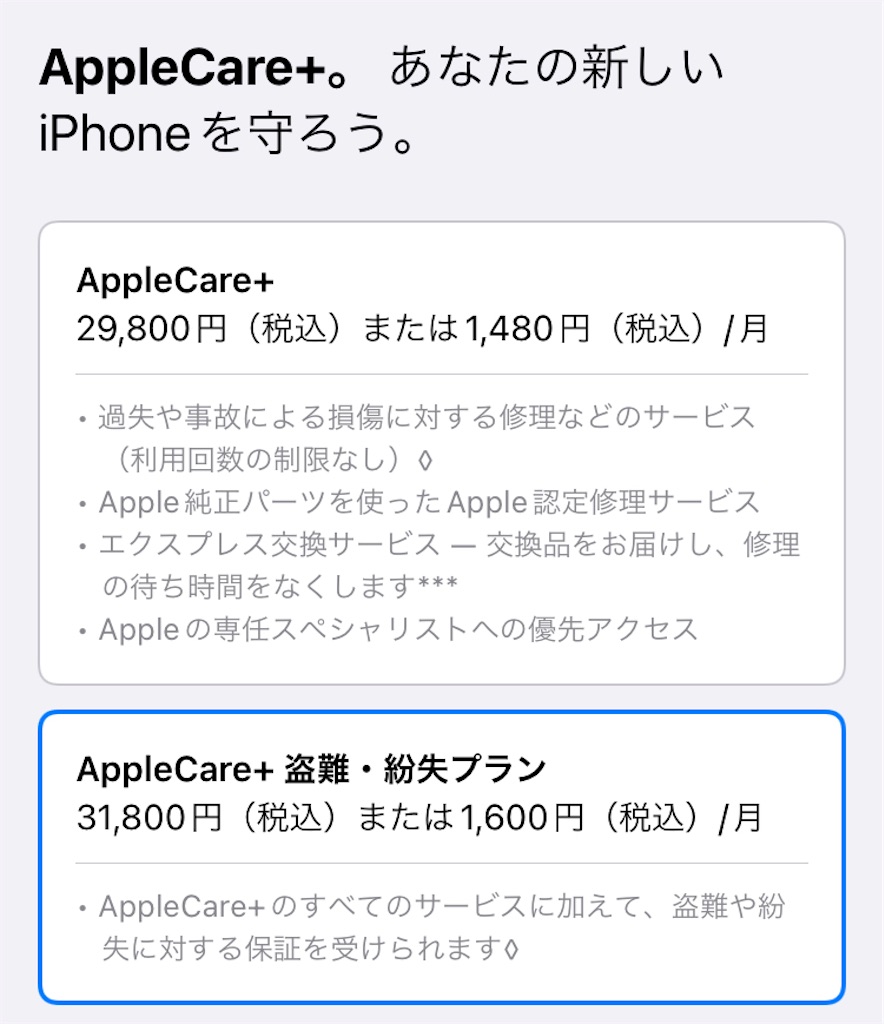
まさかの29800円or31800円。
昔は15000円くらいだったような・・・。
いくらなんでも高いので、Apple Careの中身と他にどんなスマホの保険があるのかを調べてみました。
Apple Careについて

まずApple Careの補償内容について整理します。
補償の詳細
補償内容は二つに分かれています。
AppleCare+
2年間一括29800円 or月額1480円 一括の場合、年14900円 月額の場合、17760円 (2年以降は月額料金)
Apple Care +盗難紛失
2年間一括31800円or月額1600円 一括の場合、年15900円 月額の場合、19200円 (2年以降は月額料金)
対象:画面、背面の破損やその他の損傷、盗難紛失
以前は12ヶ月に2回という回数制限があったのですが、2022年9月から回数無制限になりました。
ただし、故障を除く破損については自己負担金額の支払いが必要です。
自己負担
- 画面、背面損傷 3700円
- その他損傷 12900円
- 盗難または紛失 12900円
- バッテリー80%以下で無償交換
Apple Careの評価
✕ 高いわりに修理の自己負担も高い。
○ バッテリーが無料なのは魅力。でも2年以内に80%切ったことない。
◎ 盗難紛失時に12900円で新しい端末が入るのはすごい。詐欺に遭わないか心配なレベル。
〇 利用回数制限なし。
どんな破損でも自己負担金額さえ払えば直してもらえる点は最強。
さすが高いだけあります。ただ自己負担金額が高いです。
代替保険について
さて、最強保障のApple Careに対抗できるような保険はあるのか。
代替候補をまとめてみました。
結論から言うと、セゾンカードor INSURANCEが最強だと思います。おすすめ順に並べているので気になったものについては詳細をご確認ください。
ただ保険だと最大10万円で盗難や紛失だと補償金額がさらに下がる傾向にあります。
自己負担金額等の条件が複雑なため、一括の表にはしていませんが、かなり詳しくまとめている自信があります。
事故の分類と個人的考え方
破損
これは定義としては落下・衝撃等による画面割れなどです。
いちばん起こりえるし、一番修理金額がかさみます。
これは最低限カバーしておきたい。できれば10万円は必要。
故障
これは定義としては、破損がない状態での自然な動作不良です。
1年以内であればAppleのメーカー保証が効きます。故障としては初期不良の可能性が一番高いので2年後に突然調子悪くなるとは考えにくいですが、でも念のため、あったほうがいい。
水没
ほぼ新型であれば考えにくいので無視してもいいかと思います。
盗難・紛失
ある程度気を付ければ防げるので無視してもいいかも。肌身離しませんしね。なくしたことないでしょ?
バッテリー交換
これはApple Careのみの特典です。
しかし、個人的にはなかなか80%を切らないので、交換してもらえたことがありません。
iPhone 13以前であれば1万円以下でApple公式で交換してもらえるので、保険としては捨ててもいいのかなとは思います。
代替候補1 セゾンカード

正式な名称は「Super Value Plus お買い物安心プラン 充実コースY」です。
費用:月300円 / 年間3600円と格安。
モバイルの保険というよりも外出時の携行品についての保険です。
補償の詳細
・携行品保障
・破損・盗難 最大10万円 自己負担1000円
※ 置き忘れや紛失、自宅内の事故は補償対象外
※ スマホ以外の携行品もOK(メガネ、腕時計、パソコン、電子機器など)
※ セゾンカードで購入していなくてもOK。
※ セゾンカードで購入して、180日以内なら100万円まで補償。
セゾンカードの評価
△ セゾンカードを持ってないといけない。(年会費無料カードでもOK)
◎ セゾンカードで買っていないものも対象。
〇 何よりスマホに限らない点が強い。
✕ 事故と無関係の「故障」や「紛失」は対象外
〇 盗難でも時価を補償してくれる。他の保険だと半額未満。
✕ 置き忘れによる盗難などは対象外なので、過失がないことも重要。
代替候補2 MYSURANCE
損保ジャパンの子会社が運営している保険です。
別名エポススマホ保険 クロネコヤマトスマホもしも保険という名前の保険についても同じです。
契約可能な電話のキャリアに制限があります。
格安SIMのための保険というコンセプトのため、格安SIMや楽天モバイル、UQ mobile 、y-mobileはOKです。
大手3大キャリアdocomo, au ,softbank契約者は対象外のため注意が必要です。
補償内容
A ライトプラン 対象1台 月200円 年2400円
対象:破損、汚損のみ
1事故最大5万円 通算 10万円まで
B スタンダードプラン 月470円 年5640円
対象:破損・汚損、水濡れ、故障、データ復旧、盗難・紛失
1事故最大10万円 保険期間で通算20万円まで
調査・点検にかかった費用は保険で全額補償
※自己負担 3000円
※盗難・紛失の場合 端末価格の半額まで
MYSURANCE ライトプランの評価
ライトプラン
◎ 料金が格安で最小限。
防水のスマホであれば水濡れはない、故障は1年以内であればAppleのメーカー保証があることを考えると必要最小限でよいかも。
これまで割ったことがないけど、念のためという人に最適。
MYSURANCE スタンダードプランの評価
〇 保険金額が安い割にApple Careより自己負担金額も安い。
〇 盗難紛失で機種購入代金の半額保証は保険の中で一番高い。
〇 保険対象項目に穴がなく、スキがない。
代替候補3 JUST IN CASE スマホ保険
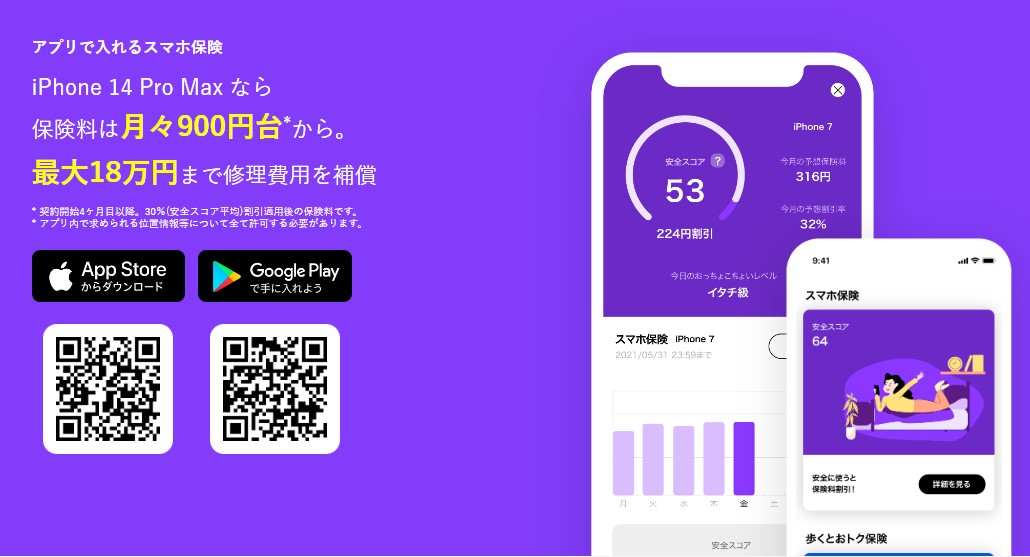
端末によって料金が異なるスマホ保険です。
Apple Careに近い補償内容で、しかもApple Careよりは安いというメリットもあります。
上限額が大きいのもメリットです。
アプリをインストールすることにより、スマホの安全度を判別し、3か月後に料金が改訂されます。
iPhone 14 Proの場合、
月額1290円 1-3か月
月額903円 4か月目以降
補償内容
破損、故障、水濡れ、盗難紛失
自己負担3500円
修理代金上限 17万円
JUST IN CASEの評価
✕ アプリインストール、位置情報の許可の必要あり。
〇 上限金額が高い。
〇 めったに落としたりしない人は安くなる。
代替候補4 モバイル保険

月額 700円 / 年8400円
本人が所有している電子機器の端末 3台までが契約可能です。
補償内容
対象:外装破損/ 損壊 / 水濡れ全損 /故障 /盗難
主端末 修理可能額 10万円 自己負担なし
修理不能 盗難 25000円
副端末 修理可能額 3万円
修理不能 盗難 7500円
モバイル保険の評価
◎ 自己負担なし
◎ 修理できる故障の場合は一番良い。
✕ 盗難時はお見舞金程度。
△ 副端末は保証が安い。
代替候補5 スマホの保険証

スタンダードプラン 月額 900円 / 年 10800円
家族の所持している端末OK
合計5台まで
ライトプラン 1台まで 月額500円 / 年間6000円
補償内容
紛失・盗難・修理不能 最大25000円
自己負担 修理額の30%(最大1万円)
年間10万円まで
評価
〇 5台まで入れることを考えると1台あたりは他社と比べて圧倒的に安い。
✕ 自己負担の金額が高い。
修理代は3万円以上かかるケースも多いので、ほぼ自己負担1万円が必要になってくると思われます。
代替候補6 住信SBIデビットプラチナ
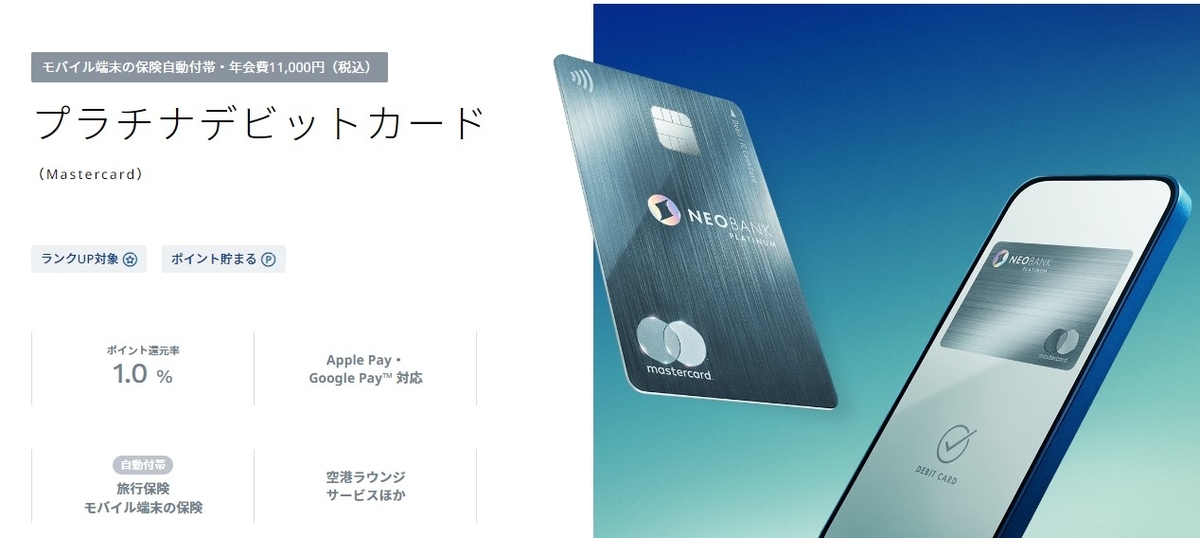
住信SBI銀行会員のための年会費11000円のデビットカードの付帯保険です。
配偶者、家族の端末まで無制限 台数制限はありません。
スマホ、タブレット、デスクトップパソコン、ノートパソコン、スマートウォッチ等が対象です。
補償内容
『破損』『損壊』『水濡れ』『水没』『故障』『国内での盗難』
修理可能な場合 年間10万円まで。自己負担なし。
盗難・修理不能な場合 年間2万5千円まで。自己負担なし。
端末の制限:発売5年以内の端末 or 購入1年以内の端末(要証明)
保険金請求は年1回まで。
住信デビットプラチナの評価
〇 家族のものを含めて、台数制限がない。
〇 他にラウンジキーや招待日和などプラチナカードの特典もある
✕ 盗難の場合は安い。
まとめ
これだけ見てみましたが、条件が異なるため、人によって最適な保険は変わります。
手厚い保険がいいなら、やはりApple Care一択です。
しかし、修理代に自己負担12900円かかるなど、ほかの保険よりもマイナスな点もあります。
しかし、もしもの場合程度でいいなら、月200円からの選択肢があります。
また家族の所持端末が多いなら、対象端末の多いスマホの保険証や住信デビットプラチナもあります。
僕は奥さんの使っている端末は高価ではないので、自分だけ入ることを考えてセゾンカードの携行品保険にしました。
僕のようにこれまでApple Careになんとなく入っていた方はこの機会にぜひ見直しの検討をされてはいかがでしょうか。
またApple Careに入ってなかった方も、安い保険だけでも入るのはアリですので、ぜひご検討をされてはいかがかと思います。
質問等あればお気軽にコメントしてください。
【iOS16】地球壁紙の緑色マークを消す方法【アストロノミー】

こんばんわ。iOS16に早速アップデートして楽しんでるMOJIです。
この記事はiOS16で追加された地球の壁紙の緑色マークが気になって仕方ないという人に削除方法を共有しています。
iOS16で地球の壁紙が復活しました。

アストロノミーという画像の種類で選択できます。
昔iPhone時代にあった壁紙にそっくりです。
時間とともに太陽の当たり方が変化して、美しい壁紙です。
でも・・・。
なんか気になる。
なんか気になりません?
緑の点。
ちょっと主張が強く感じます。
昔の壁紙はただの地球の画像だったので、こんな点はなかったし。
バッテリーの項目を見るとバッテリー消費してるっぽい。
そりゃあ時間と位置情報を取得してるので、画像よりは消費電力上がりますよね。
あと日本のどの辺に住んでるかバレてしまいます。
僕みたいな田舎在住の人にとっては少し恥ずかしい。
見た目が気になるし、プライバシー的にも、バッテリー的にも気になる。
消すしかないということで、削除方法がわかったので、共有します。
削除方法
設定>プライバシーとセキュリティ>位置情報サービス
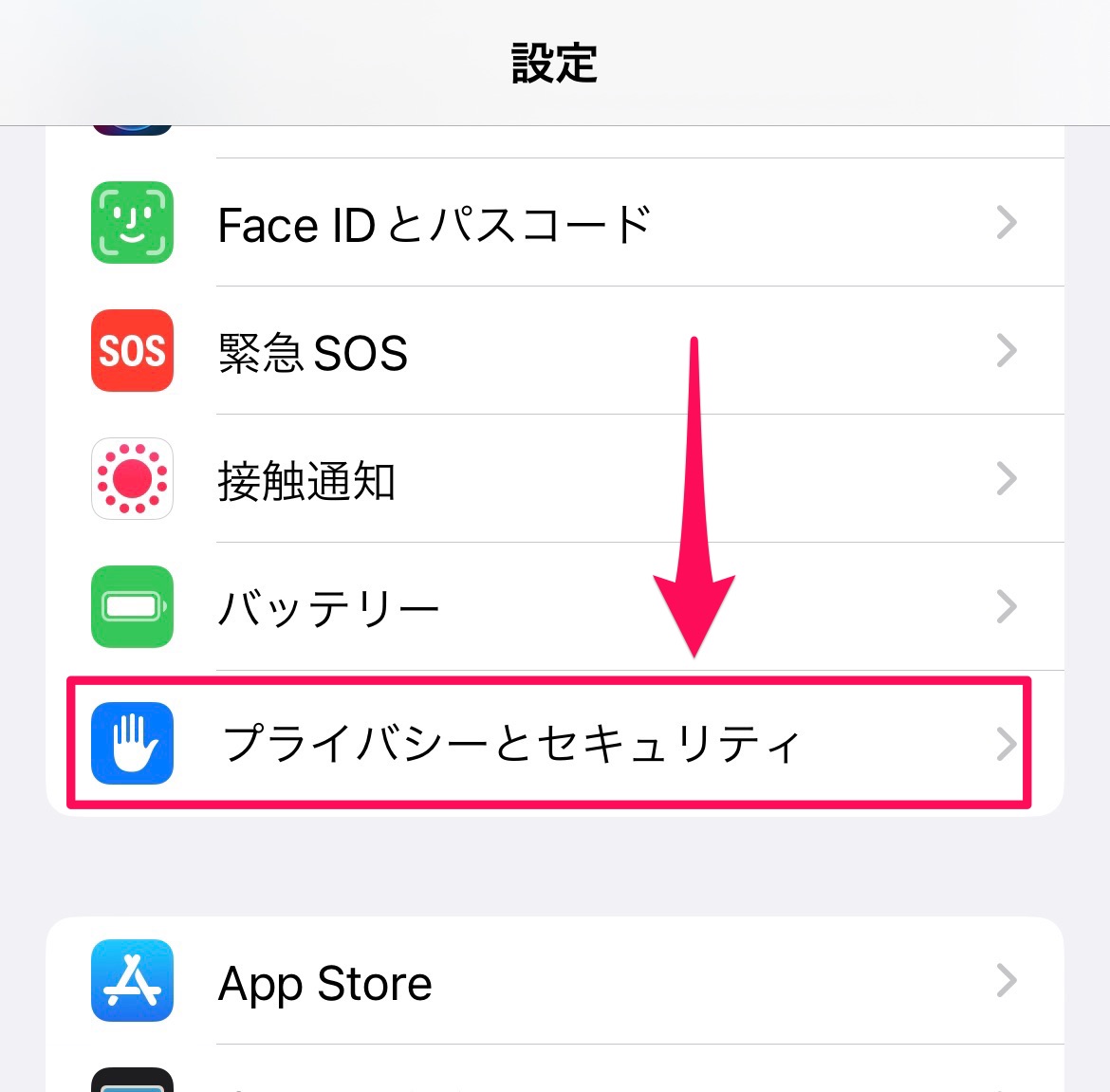
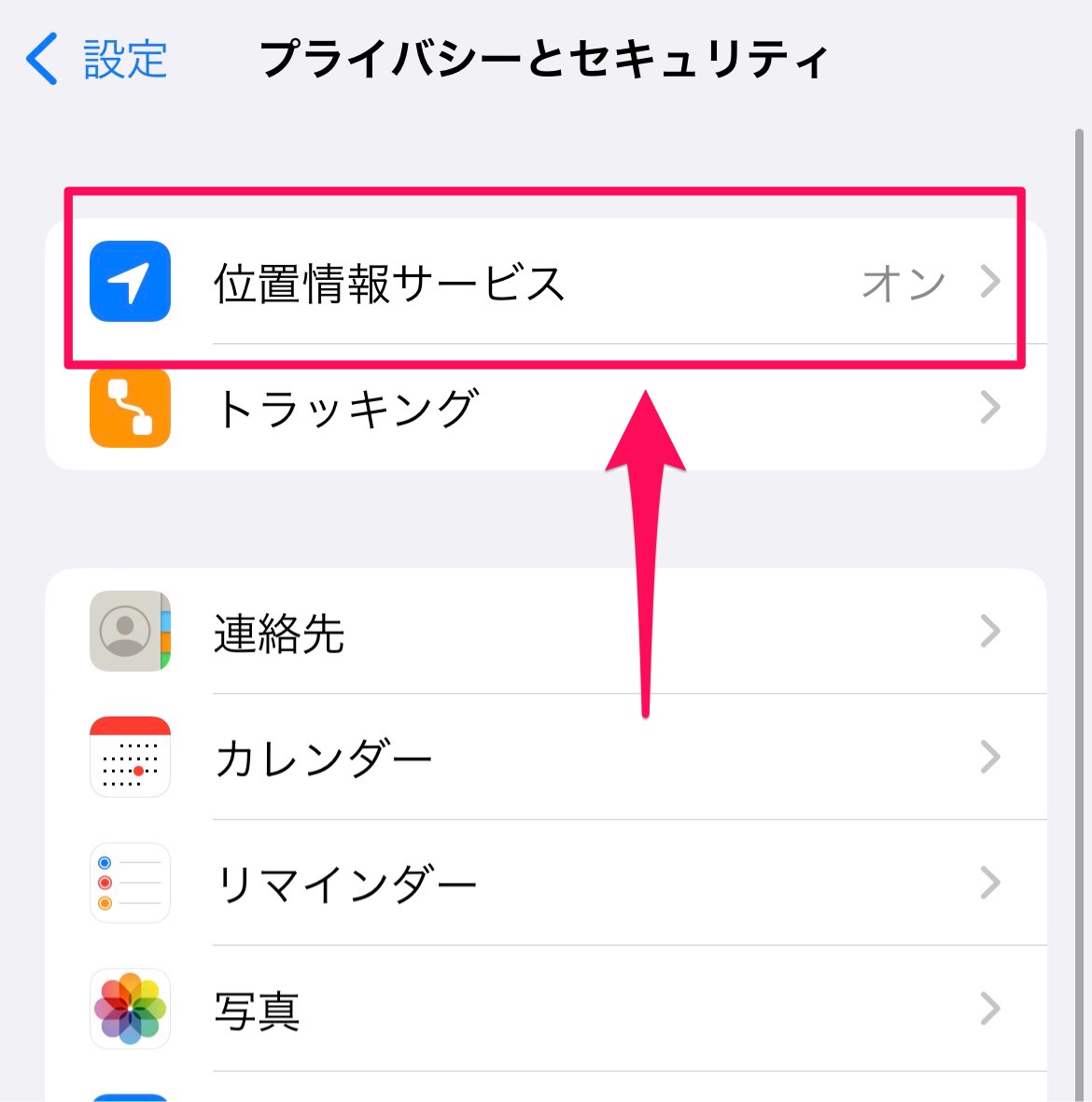
位置情報サービスで下にスクロールしていくと「アストロノミー」という項目があります。
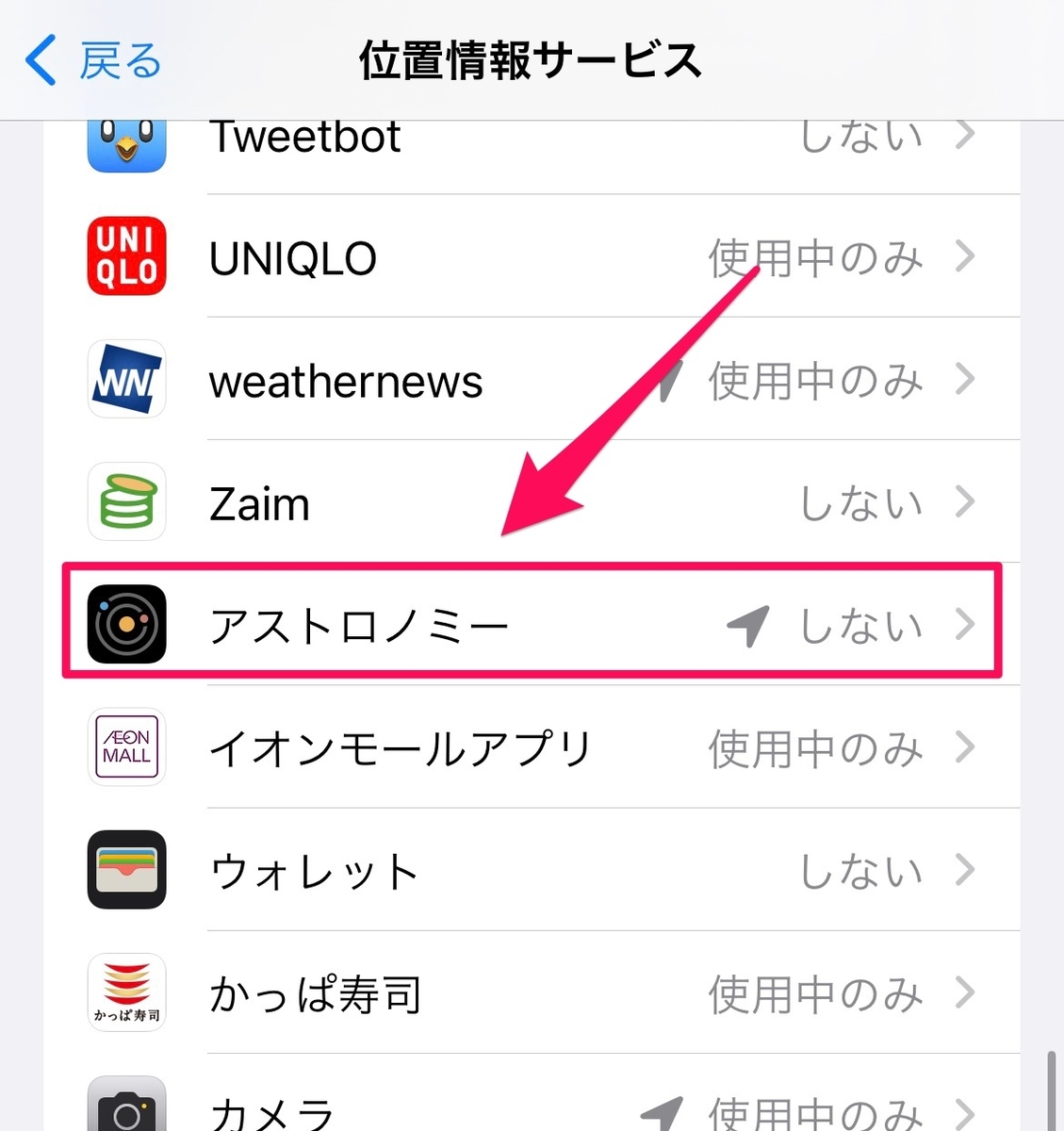
最初は「このAppの使用中」にチェックがあるので、「しない」に変更します。
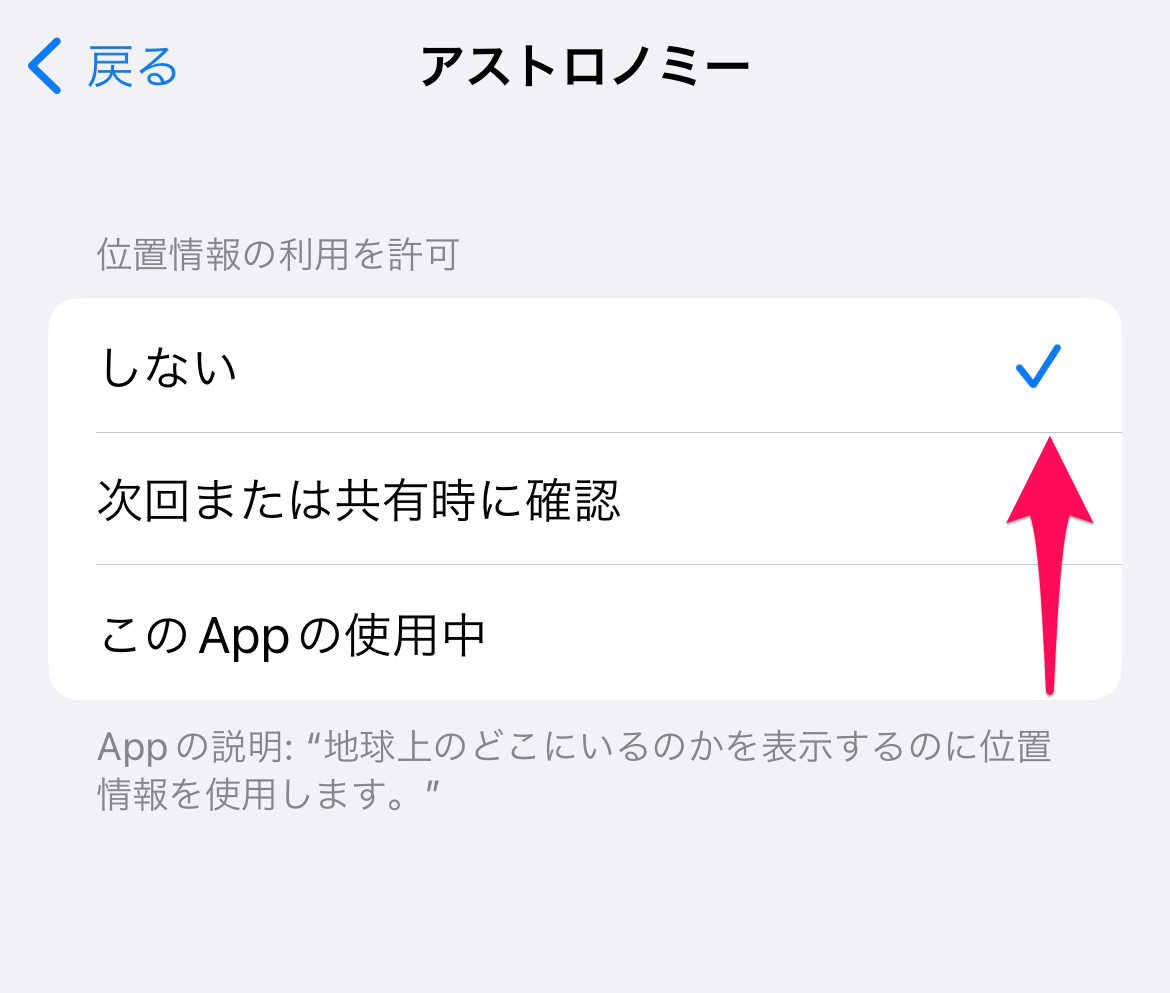
これで田舎在住でもドヤ顔で快適なiOS16ライフを楽しめます。

おすすめです。
iPhone12 ProからiPhone SE 3に機種変した感想
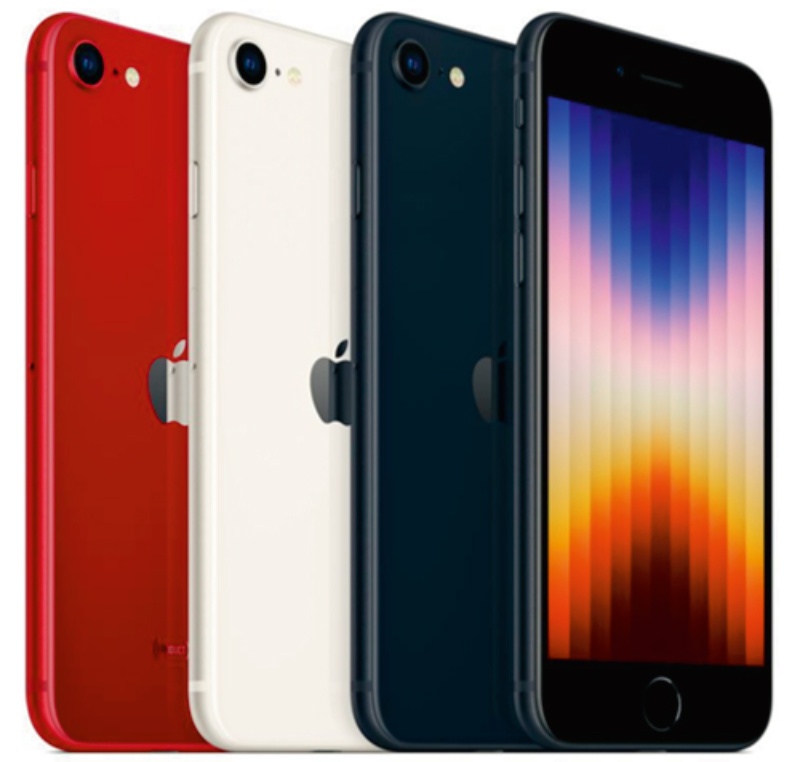
こんばんわ。iPhone 12 Proを2020年から使ってるMOJIです。
この記事では僕が軽さ、コンパクトさを重視して、iPhone SEに機種変した感想を書いています。
僕はiPhone 6 → iPhone X → iPhone 12 Proと変更してきました。
最近iPhone 12 Proが重たいって感じてます。
軽い機種に機種変したい
毎日使うものなので、スマホにはこだわりたいという思いで、12Proを買いました。
でも最近「カメラや最新技術の進歩の割にそんなはに使ってない」ってことに気づいてしまいました。
重い機種だと、ズボンのポケットに入れた時の存在感が大きくて、ズボンがズリ下がるような重さを感じます。
もっと軽い機種がいい。
iPhone 12 Proは187gです。その前に使ってたiPhone Xは170g。
そのころから重たいなと感じてました。
軽量化となると、iPhoneでの選択肢は2択。
iPhone 14シリーズにはminiがないので、iPhone 13 mini 140g かiPhone SE3 144g。
iPhone SE3は画面サイズが4.7インチとかなり小さい。iPhone 13miniであれば5.4インチ。
本命は軽い上に画面も大きいiPhone 13mini です。
でもiPhone 13 miniは高いし、セールも見かけませんでした。
そこに目に入ってきたのはiPhone SE 3のMNP一括セール。iPhone SE3の128GB(69,800円)が一括9800円とのこと。
SE3の実機を触ってみたら。
めっちゃ手になじむ。
軽いのはもちろんですが、iPhoneの側面が丸いのがいい。
12以降のiPhoneのデザインは側面が角ばっています。
13miniも角ばっていて少し手にあたるんですが、SEはラウンドなので、手にソフトに当たります。
iPhoneSE3いいんじゃない?ってこと。
iPhone 13miniのほうが、機能が多いですが、使ってない機能も多い。
13miniとSE3の差は画面サイズの他はカメラ機能の差が大部分。
iPhoneSE3のデザインは背面もカメラの主張がなくすっきりしている。
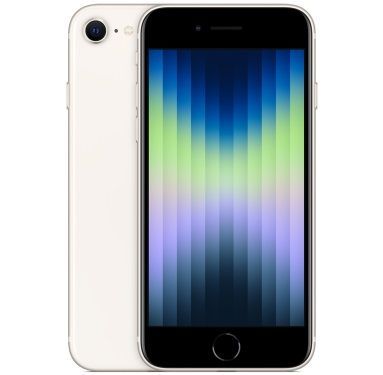
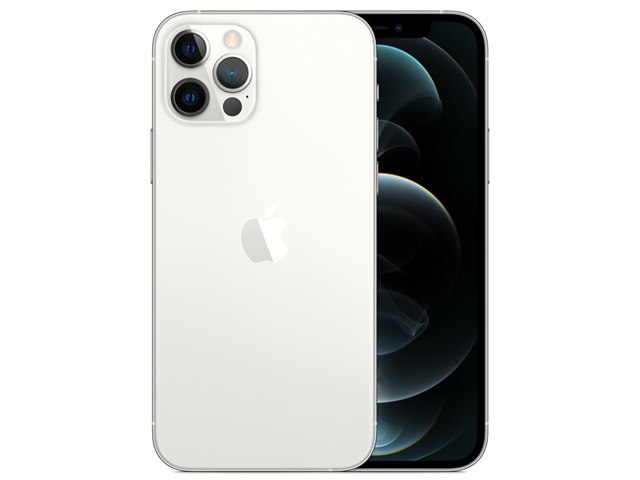
見れば見るほど、iPhone 12Proがごつごつして、重たい割に、iPhone SE3はシンプルでもちやすくてスッキリしているように見えてきました。
そこでMNPでiPhone SEをゲットすることにしました。
楽天モバイル20GB 1980円からUQモバイル 15GBプラン 2740円へのMNPだったので、月額料金はあがりますが、月700円で最低半年使えばいいとのことだったので了承。
iPhone SE3をゲットしました。
iPhone SE3を1週間使った感想
iPhone SE3を1週間、職場と自宅で普通に使ってみました。
良かった点4つ
1.軽くてコンパクト
ポケットに入れたときに感じていた。ズシっという感触がありません。
たった40gの差ですが、体感ではもっと大きく感じます。
手に持った時も重みを感じにくいんですよね。
2.スペックが十分
iPhone SEはiPhone 13,iPhone 14と同じA15 Bionicというチップを積んでいます。
だから操作面では遅いと感じることはありません。
画面サイズの小ささも外でYoutubeを見るときには迫力を求めないので、不満はありませんでした。
自宅では動画視聴はタブレットがありますしね。
3.カメラ性能は十分。
正直これを一番心配していました。
iPhone SE3のメインカメラのF値は1.8です。iPhone 12 Proが1.6なので、差はありますが、はっきりと体感できるほどではありません。
比較に写真を撮影したりしましたが、特に差はわかりませんでした。
望遠や超広角は使う機会がなかったので、必要なかったです。
4.外出中は画面が小さくても問題ない。
外出中、TwitterやLINEなどのSNSを見たり、ネットサーフィンをしたり。
特に問題ありません。
悪かった点3つ
1.視認性
わかりきっていたことですが、画面サイズの小ささで、縦に画面が小さくなっているので、視認性は落ちています。
2.操作性
特にアルファベットの入力の際にキーボードが小さくなってしまい、タイプミスの頻度が増えました。
あと認証方式がTouch IDとなり、良い面もあったのですが、ホーム画面に戻るためにいちいちボタンを押し込む必要があるのが少し不便だと感じました。
3.自宅ではメリットが少ない。
少し盲点でした。
外出中はポケットに入れているので、軽いメリットを感じられます。
なので、操作性に難があっても受け入れられます。
でも自宅にいると、スマホはどこかに置いているので、コンパクトさと軽さのメリットが感じにくい。
また自宅では、それなりに集中する作業をします。
家族に共有する娘の写真を選んだりとか、長文を書いたりとか、そこで時間がかかる作業をすると若干ストレスを感じてきました。
というか横にiPhone 12Proがあるので、そっちで作業してました。
ただタブレットがあればそれなりにはデメリットをカバーできるとも思いました。
動画視聴などはタブレットに置き換えていたので、不満はありませんでした。
まとめ iPhone SE3がおすすめな人
iPhone SE3は良機種です。
外出中に使う分にはほぼ不満がないと言っても過言ではなかったです。
ただiPhone 12Proを使っていたため、iPhone SE3への画面サイズの小ささに自宅では慣れませんでした。
結論としては、iPhone 12 Proを継続することにします。
もしLINEがどちらにもインストールできたら、外出はiPhone SE3、自宅ではiPhone 12 Proという使い分けをしたと思います。
僕の場合はiPhone 12 Proという画面が6.1インチの機種を使っていたため、4.7インチへのサイズダウンに不満とストレスを感じてしまいました。
でも現在iPhone 6,7,8やSE2などを使っている人にとってはスペックがアップしている分、かなりの良機種だと思います。
必要最低限の機能があって、画面も最小限でコスパも最高なので、ミニマリストにも最高だと思います。
今後はiPhone 13 miniのセールをチェックしていきたいと思っています。
FPの勉強始めることにした
どうもおひさしぶりです。
突然ですが、タイトル通り、FP(ファイナンシャルプランナー)の資格取得を目指して、勉強を始めることにしました。
というのも、ここ数年に結婚したり、子供が生まれたり、家を買ったりという人生の中でも大きな変化があったんです。
そんな中で一番の心配事は将来のお金。
子供の教育資金や老後資金を貯められるだろうかっていう不安があります。
既にNISA、iDeCoはまず抑えたものの次に何をしたらいいんだろう、と思いながらも、学資保険にも入れずにいます。
それに40歳になったので、親ももう70代。相続やらについても考えないといけない時がきてますね。
家を買ったときに不動産についても多少勉強はしたけど、まだよくわかっていない部分もあります。
と考えていくと、今後FPの資格があれば自分の生活にめちゃめちゃ役立つことに気づきました。
そこでFPの資格について調べてみた。
金融関連のニュースを見たときに、記事を書いた人の肩書きに「ファイナンシャルプランナー2級」って書いてあるのは見たことがあった。
なんか2級あると業務もできるのかな?くらいの知識しかなかったですが、調べてみました。
どうやら国家資格として、
- FP技能士3級
- FP技能士2級
- FP技能士1級
があるらしい。
そして民間資格として
- AFP
- CFP
というのもあるようです。
ファイナンシャルプランナー2級を受けたいと思ったんですが、どうやら受験資格に制限があるようで、だれでも受けられるのはFP技能士3級のようです。
3級の受験タイミングは9月1月5月。4か月おきですね。
今年の9月はもう締め切りが終わってたので、来年の1月受験目指してがんばります。
もしよかったらご一緒にどうですか?
エムピウのストラッチョがコンパクト財布として最高な件
ストラッチョに買い換えました
最近キャッシュレスが進んで、現金やカード類を持ち歩かなくなってきましたよね。
僕は以前、アブラサスの薄い財布を使っていたのですが、インターネットでも評判の良いエムピウのストラッチョに変えました。
同じ3つ折り系のアブラサスの小さい財布と迷ったのですが、なぜストラッチョにしたのかについて話したいと思います。
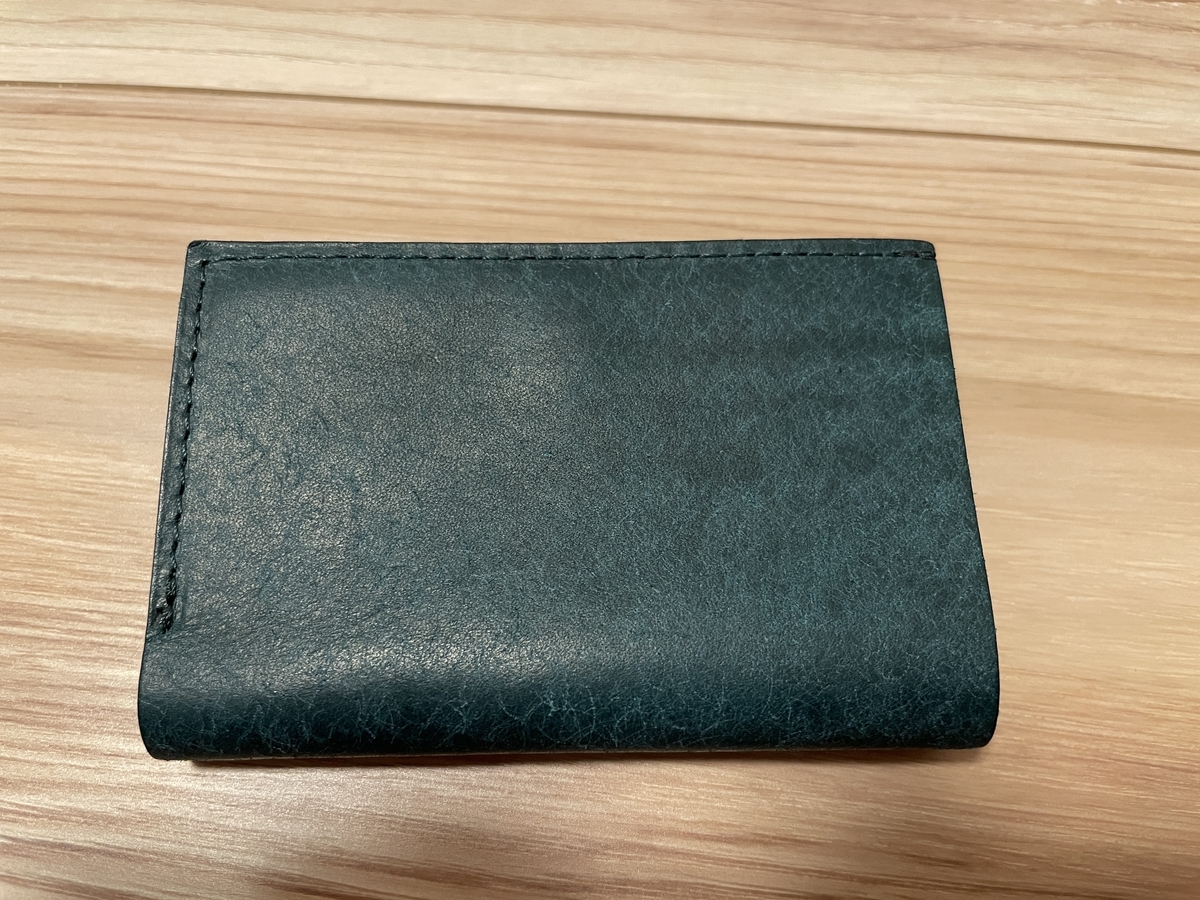
小さい財布のデメリット
小銭が落ちそう

アブラサスの小さい財布には小銭入れにフタがありません。
その分薄くて小さいわけですが。
でも蓋がないと何かあったら小銭が落ちてしまいます。
カードが落ちてしまう
アブラサス系のデメリットとして、カード入れが約5枚程度入るスペースにカードの厚みでカードをホールドする仕組みになっているんです。
なので、5枚より少ない状態だと、カードが財布の横から全部落ちてしまうんです。
僕は5枚の構成を、「免許証」「保険証」「キャッシュカード」「クレジットカード(家計)」「クレジットカード(お小遣い)」にしてます。
普段は問題ないんですが、病院が問題でした。
病院だと受付で保険証を出したあと、しばらく返却されません。
その間に、財布をカバンに入れていると、カバンの中で残りのカードが全部抜け落ちてしまっていることが多々ありました。
あとはつい傾けてしまって病院の受付で、カードを落としてしまうことも。
それが嫌でした。あともう一つあります。
カード5枚縛り
上記の縛りからカードを常に5枚入れていないといけないという縛りがあります。
僕はカードを4枚以下にしてもいいかなって思ってます。
でも4枚以下にできないんですよね。
カード減らしたら当然財布はもっと軽く薄くなるんですが、カードを減らせないというのが嫌でした。
ストラッチョの良いところ
革の質感が良い
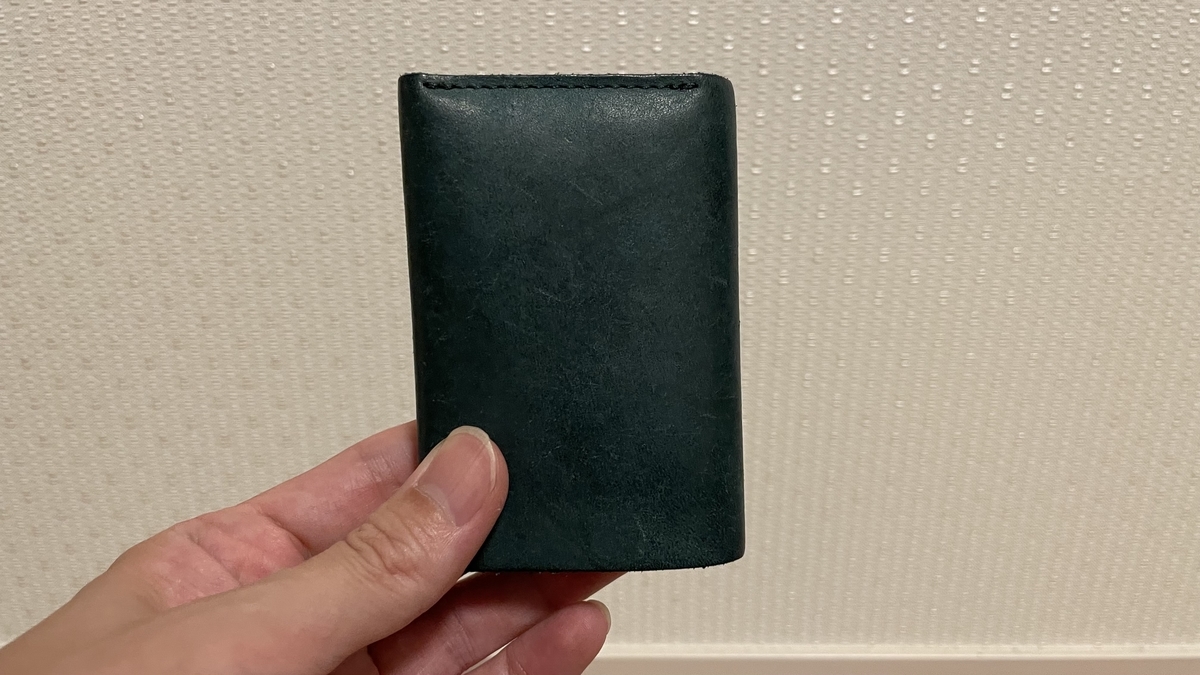
僕はフリースピリッツ限定のプエブロ・オーシャンを選びました。
プエブロレザーは最初は和紙のような質感で、徐々に艶が出てくるという綺麗なエイジングをするレザーです。
レザー好きな人にはたまりません。
カードを減らせる
カードの枚数の縛りがないので僕は2枚まで減らしてます。
十分薄い
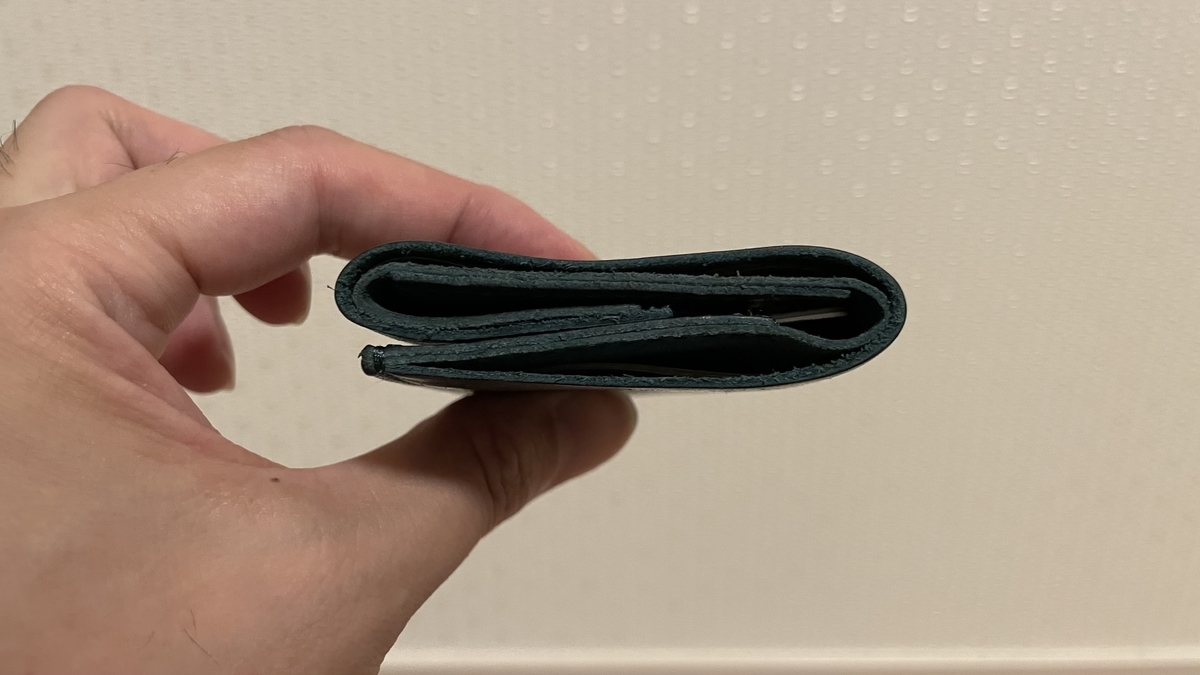
小さいことがメインですが、カードを2枚にしたこともあり、十分薄いです。
1.5㎝くらいかと思います。
お札が見えない
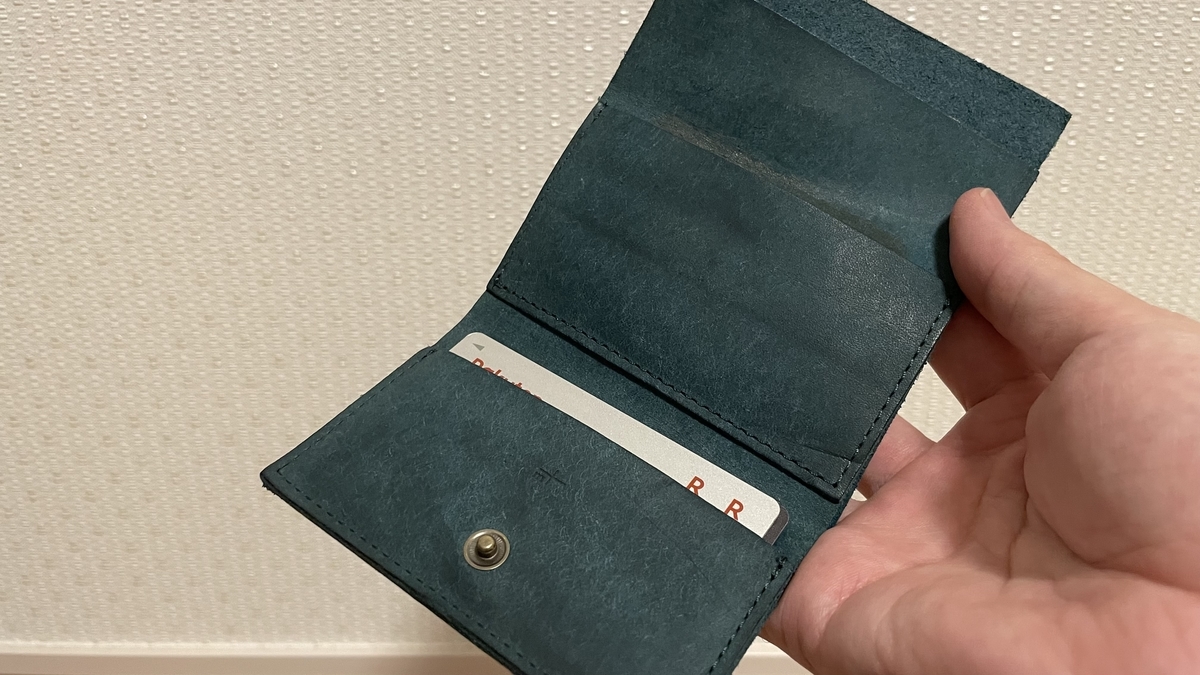
小さい財布だと紙幣がむき出しなものって多くて、通常の財布という感じよりも、マネークリップという印象を受けてます。
その点、ストラッチョは革で紙幣がちょうど隠れるので、ちゃんと財布感があります。
小銭が落ちない
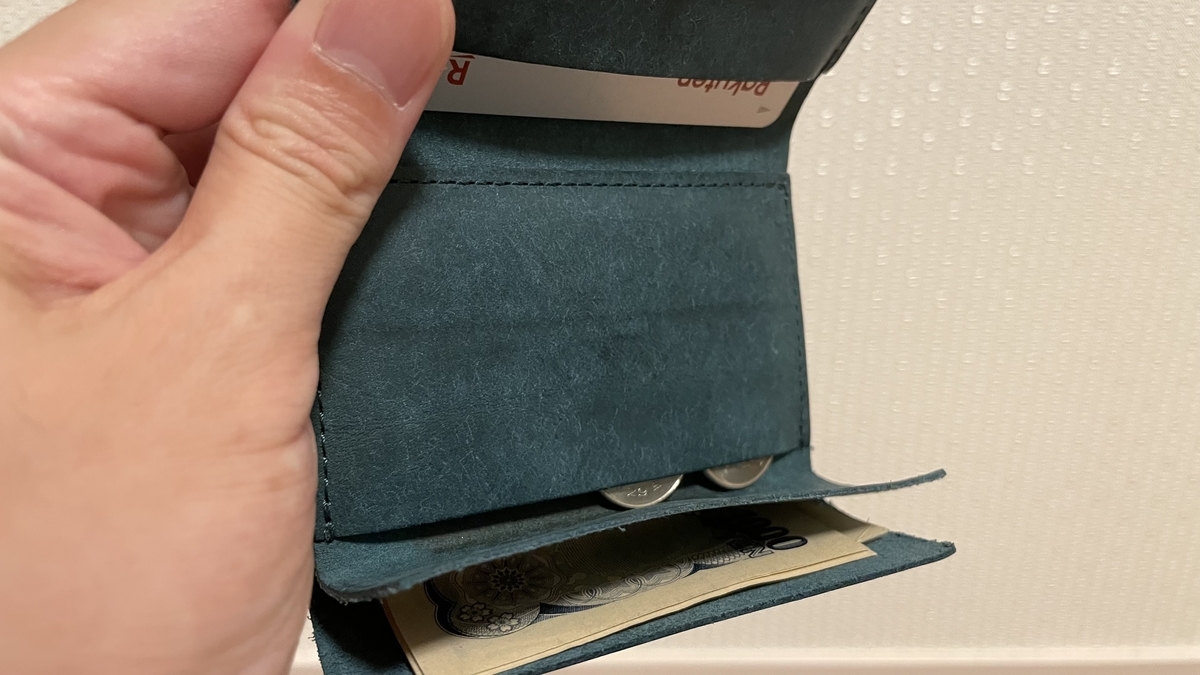
アブラサスと違って小銭入れに一応蓋があります。
特にボタンでは止まってないんですが、これで十分おちません。
まとめ
気に入っているので、メリットばかりをあげてしまいました。
ストラッチョのデメリットは強いてあげるなら、三つ折り財布の宿命として、紙幣にクセがつくということです。
ただこれはストラッチョというよりも三つ折り財布全体に言えることですね。
レジの人には申し訳ないと思いますが、僕は現金オンリーの店以外では現金を使わないので、ほとんど使ってはいません。
あくまで現金は保険です。
使い始めてまだ4ヶ月ですが、前の薄い財布と比べてもとても気に入ってます。
名刺入れと同じサイズなのがいいですね。
これからのエイジングが楽しみです。
三体はSFとして最高傑作だと思う

三体ファンで、最近公式スピンオフの「三体X」を読了したばかりのMOJIです。

読み終わったばかりで、まだ興奮が冷めてないのです。
三体自体、これまで読んだSFで1番設定がリアルでした。
SFなので、ところどころ独自の世界観にはなるのですが、その背景の説明がリアルなんですよね。
科学の説明や、時代の流れ、時代ごとの世論の流れの描写について、著者の知識の深さに驚きました。
三体Xは三体3部作のうち三体IIIで語られなかった裏側と三体III以降の世界が描かれてます。
スピンオフとは思えないくらい、ストーリーの流れが見事でした。
なぜ三体IIIであのキャラクターがああいう行動をしたのかという作中の謎に見事に答えが出されていて、三体IIIの出版後に短期間で書かれた作品とは信じらません。
三体は読むなら一作目の「三体」から読み始めるのが1番良いですが、特に「三体II」が最高に面白いので飛ばして読んでもいいかもしれません。
Netflixでドラマ化も予定されているので、ドラマ化前に読みたい人は是非小説版をおすすめします。
セブンイレブンのサラダチキン レモン味が復活している件。
ある日から姿を消していたセブンイレブンのサラダチキン シトラスレモン味。
最近コンビニへ行ったところ、新しいパッケージで生まれ変わった奴を発見してしまいました。

その名も、檸檬香るサラダチキン。
いつのまに復活したんだろ。
昔よく食べていたので、つい買ってしまいました。
あっさりしていてさっぱりしててやはり美味しかったです。
昔の味そのままです。
昔ファンだった人はぜひチェックしてみてください。
